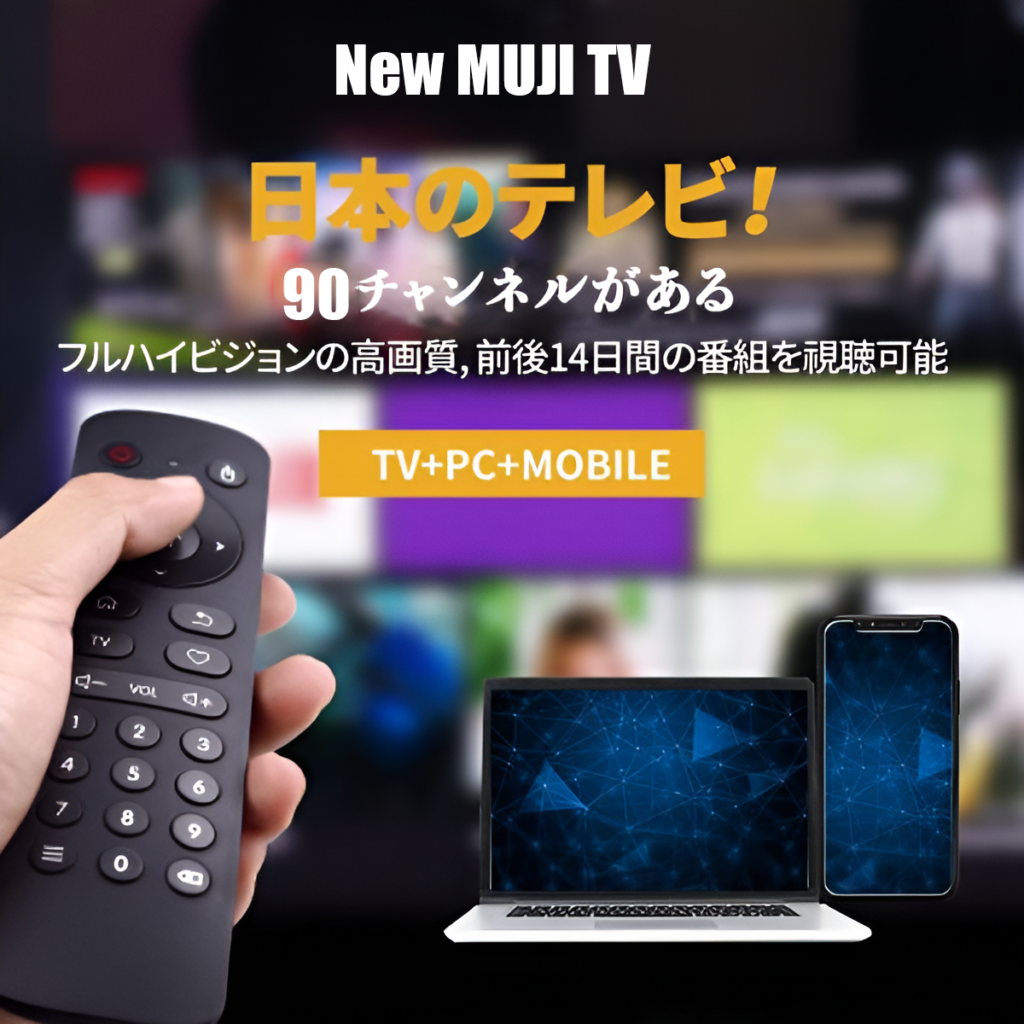
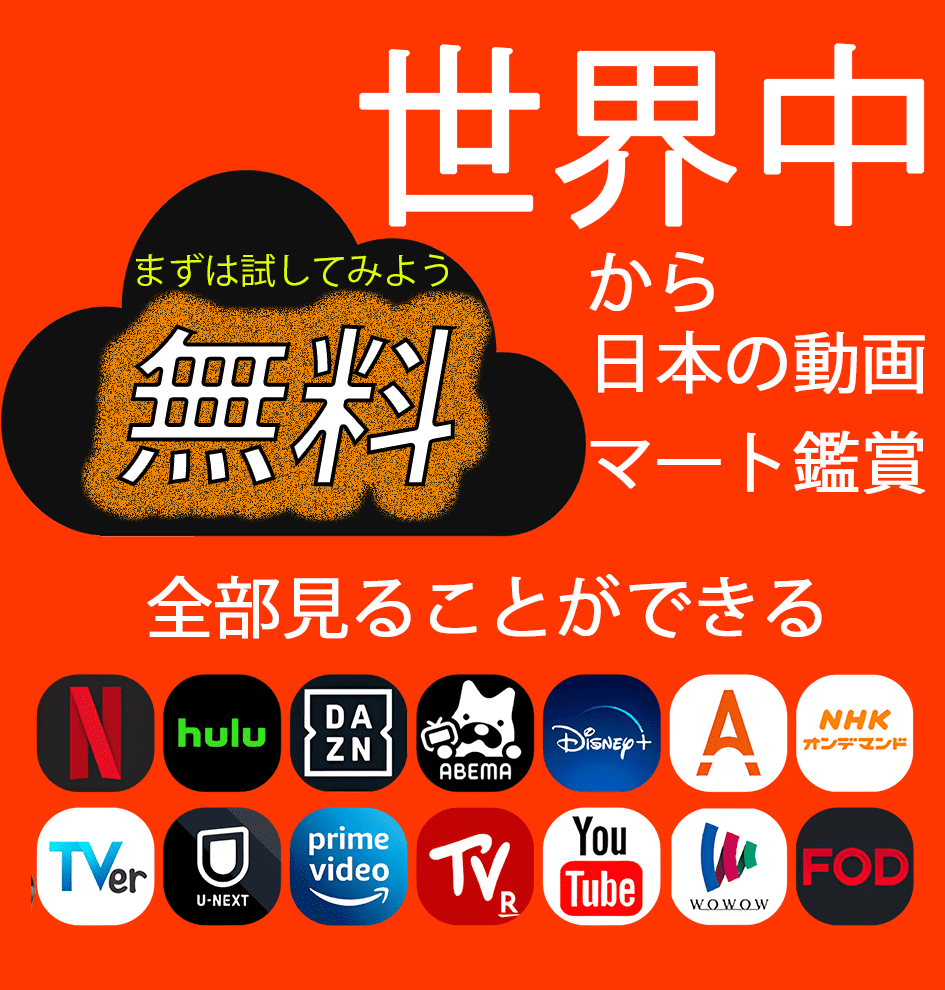
MUJI TV로 일본에서 직접 전해지는 생방송 콘텐츠를 만나보세요. 일본 온라인 TV 스트리밍의 궁극적인 경험을 누리십시오.
MUJI TV는 최대 90개 TV 채널의 생방송을 제공하며, 모든 온라인 브라우저에서 시청 가능합니다. 뉴스, 스포츠, 애니메이션, 드라마 등 다양한 장르의 프로그램을 만나보실 수있습니다. 편의를 위해 지난 2주간의 방송을 자동으로 저장해 드려, 좋아하는 콘텐츠를 놓치지 않도록 합니다.
여행 중이든 집에서 휴식을 취하든, 일본 TV는 탭 한 번으로 바로 시청 가능합니다. 휴대폰, 태블릿, 컴퓨터, 스마트 TV와 호환됩니다. 직관적인 인터페이스와 최첨단 기술이 제공하는 탁월한 시청 경험을 통해 일본어와 일본 문화를 깊이 있게 접할 수 있습니다.
MUJI TV에 대한 고객님의 완전한 만족이 저희 최우선 과제입니다. 따라서 모든 요금제에는 위험 부담없는 환불 보장이 적용됩니다. 시청 경험에 불만족하실 경우, 사용 일수에 따른 요금과 PayPal 수수료, 관리비를 제외한 금액을 기꺼이 환불해 드립니다. 장기 구독을 신청하기 전에, 고객님의 필요에 딱 맞는 요금제를 선택하실 수 있도록 3일 번들 체험을 적극 권장합니다.
두 가지의 독특한 MujiTV 채널 패키지 중에서 선택하세요:
중요 안내: MujiTV MINI와 PRIME은 별개의 독립 계정입니다. MujiTV MINI 갱신 시 MINI 계정이 필요하며, MujiTV PRIME 갱신 시 해당 PRIME 계정이 필요합니다. MujiTV MINI (38개 채널)에는 영화 VOD가 제공되지 않습니다. MujiTV PRIME (90개 채널)에는 모든 온라인 영화·TV 플랫폼의 영화 및 드라마가 포함됩니다.
MUJI TV 미니 (38개 채널)
MUJI TV 프라임 (90개 채널)
MUJI TV는 일본과 중국 본토에서는 이용하실 수 없습니다.
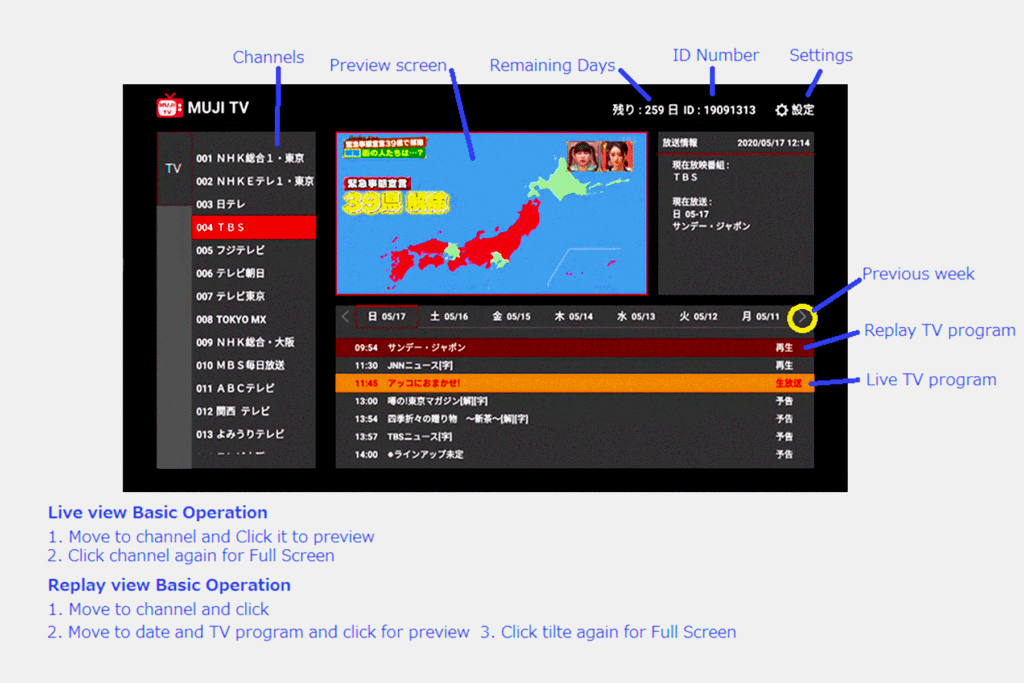
2026년 출시된 새로운 MUJI TV는 최대 90개의 고화질 일본 생방송 채널을 제공하며, 직관적인 사용자 인터페이스로 번거로움 없이 편리하게 이용할 수 있습니다.
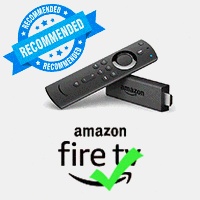
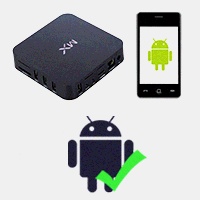
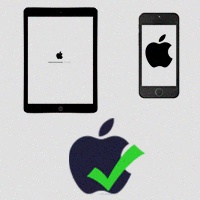
다양한 기기에서 일본 TV를 실시간으로 스트리밍할 수 있습니다: 안드로이드 박스, 아이폰/안드로이드 폰, 아이패드/안드로이드 태블릿, 애플/윈도우 컴퓨터, 또는 아마존 파이어 TV 스틱.
궁금한 점이 있으신가요? 고객 서비스 팀이 모든 문의 사항을 도와드리고 해결해 드릴 준비가 되어 있습니다.
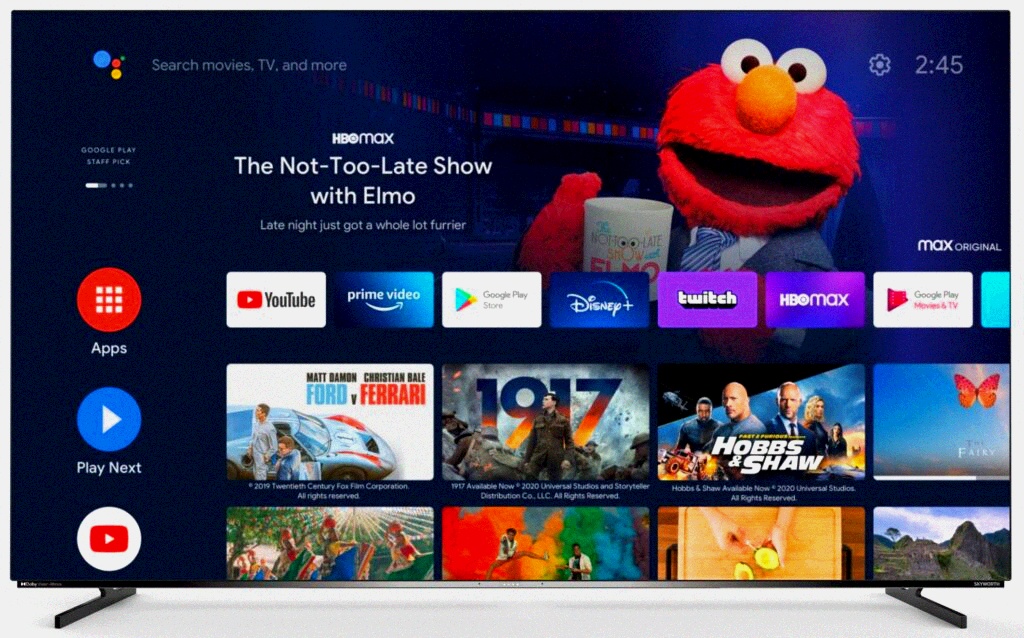
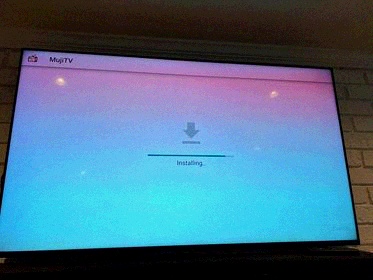
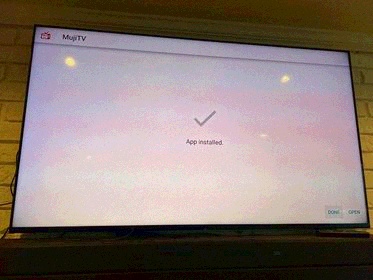
안드로이드 기반 기기(아마존 파이어 스틱, 구글 크롬캐스트, 스마트 TV, 안드로이드 셋톱박스 포함)를 사용 중이라면, 먼저 MUJI TV 앱(APK 파일 형식)을 다운로드하여 설치하십시오. 자세한 설치 방법은 본 페이지 하단의 「자주 묻는 질문(FAQ)」 섹션에서 확인하실 수 있습니다.
Apple 또는 Windows 기기(iPhone/iPad/Mac 또는 Windows PC)를 사용 중이라면 앱 설치가 필요하지 않습니다—바로 2단계로 진행하세요.
2단계 – MUJI TV 구독 플랜 구매
이 페이지에서 이용 가능한 MujiTV 요금제를 선택하세요. 결제는 신용카드로 가능합니다.
결제가 완료되면 자동으로 스마트 클라우드 서비스 공식 웹사이트로 이동됩니다. 스마트 클라우드 서비스 계정을 등록할 필요는 없습니다. 로그인 창을 닫기만 하면 됩니다. 이는 이후 작업에 영향을 미치지 않습니다.
3단계 – MUJI TV 충전 납부 코드 수령
스마트 클라우드 서비스로부터 「축하합니다! 저희가 보내드린 특별한 선물을 받으셨습니다」라는 제목의 이메일을 받으실 수 있으며, 해당 이메일에는 귀하의 고유한 MujiTV 충전 납부 코드가 포함되어 있습니다.
⚠️ 참고: 충전 납부 코드 이메일은 일본 시간 기준 오전 9시부터 오후 5시까지(영업 시간)에만 발송됩니다. 잠시만 기다려 주시기 바랍니다.
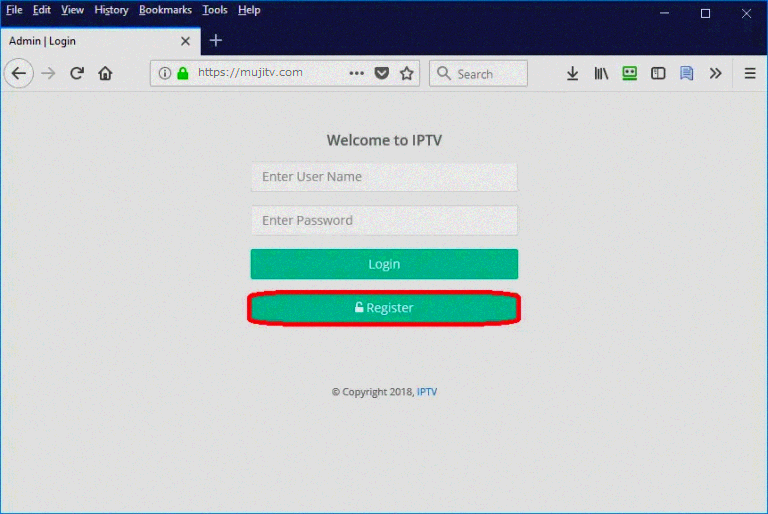
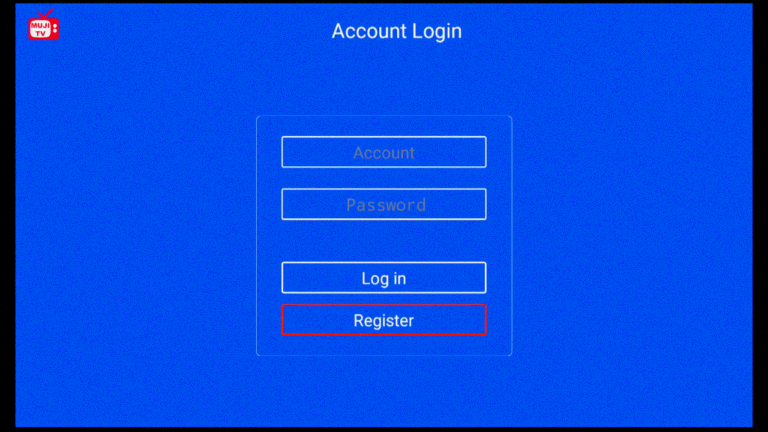
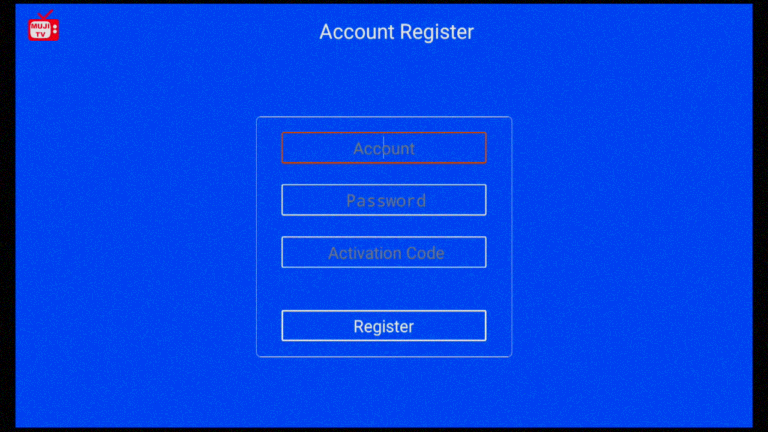
페이지의 「등록」 버튼을 클릭하고 안내에 따라 전용 MujiTV 사용자 이름과 비밀번호를 생성한 후, 3단계에서 받은 「충전 납부 코드」를 입력하여 구독을 활성화하세요.
5단계 – MujiTV에서 일본 생방송 TV를 즐기세요
등록 및 활성화 후, 4단계에서 생성한 사용자 이름과 비밀번호를 사용하여 MujiTV에 로그인하세요. 안드로이드 기기에서는 앱을 통해, 컴퓨터에서는 https://mujitv.com을 방문하여 접속할 수 있습니다. 이후 실시간 콘텐츠 시청을 시작하세요. 서비스에 만족하신다면 플랫폼에서 직접 간편하게 구독을 갱신하실 수 있습니다.
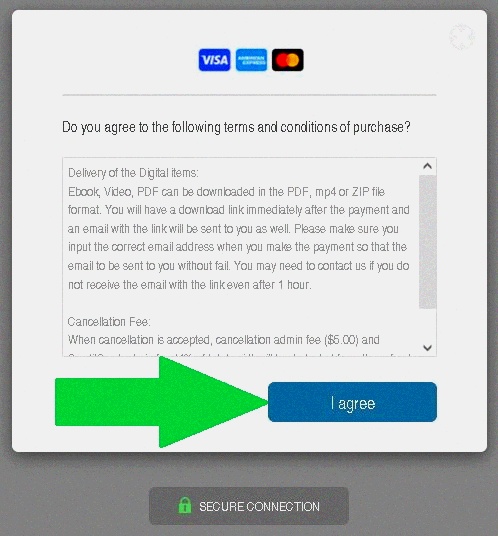
모든 주문은 SSL 보안 신용카드 결제로 처리됩니다. 결제 시 표시된 버튼을 클릭하여 구매를 진행하시면 됩니다.
MUJI TV로 생방송 일본 TV를 시청하는 것은 가족과 함께 일본의 최신 트렌드를 따라잡는 완벽한 방법입니다. 속보와 엔터테인먼트 하이라이트부터 대중문화의 순간까지 놓치지 마세요. 또한 실제 상황 속 콘텐츠를 통해 새로운 어휘를 익히며 일본어에 몰입할 수 있는 환상적인 기회이기도 합니다.
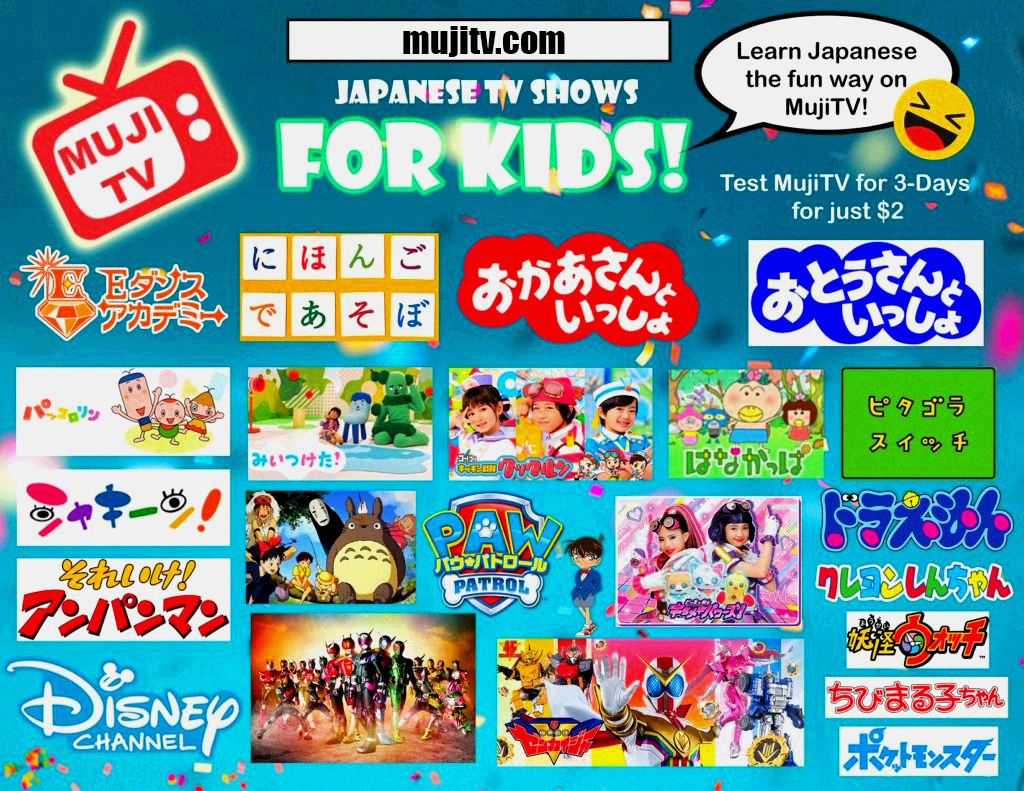
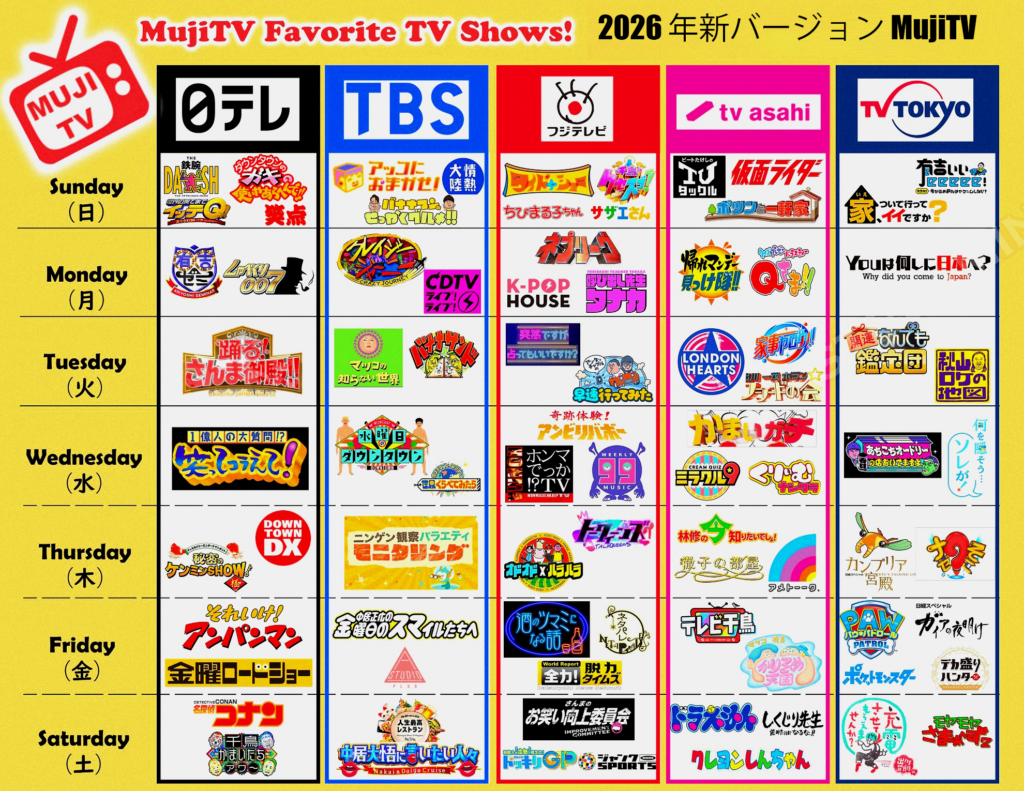
MUJI TV의 방대한 채널 선택지를 통해 모든 연령대와 관심사를 아우르는 다양한 프로그램을 만나보세요. 애니메이션, 스포츠, 음악, 인기 드라마 등 어떤 취향이든 누구나 즐길 수 있는 콘텐츠가 준비되어 있으며, 새로운 통찰력을 얻을 수 있습니다. 망설일 이유가 있을까요? 지금 바로 가입하고 흥미진진한 일본 생방송 TV의 세계로 빠져보세요!
MUJI TV프라임은 수만 편의 영화와 TV 프로그램을 자랑하며, 모든 엔터테인먼트 취향을완벽하게 아우릅니다! 고전 영화, 감동적인 인간 드라마, 폭소 유발 코미디, 스릴 넘치는 액션 영화부터 상상력 넘치는 SF & 판타지, 소름 끼치는 공포물, 인기 애니메이션, 최고급 드라마까지 — 모든 취향에 맞는 콘텐츠가 준비되어 있습니다.
독점 VOD 일본 콘텐츠와 단편 드라마, 방대한 영화 컬렉션을 제공합니다. 최신 인기 신작, 추억의 완결 시리즈, 테스트 콘텐츠, 다양한 작품까지 모두 만나보세요. 방대한 라이브러리에 빠져들어 클릭 한 번으로 몰입감넘치는 일본 엔터테인먼트를 경험하세요!
이 충전 납부 코드는 MujiTV PRIME 계정 구독 또는 갱신에만 사용할 수 있습니다. 참고: MujiTV MINI 계정에는 이 충전 납부 코드를 사용할 수 없습니다.
1 TV + 1 웹사이트 + 1 모바일
충전 납부 코드
3일 테스트 $4.00 USD
충전 납부 코드
1개월 $20.00 USD
충전 납부 코드
3개월 $50.00 USD
충전 납부 코드
1년 $150.00 USD
MUJI TV 프라임 채널 목록
총 90개 이상의 채널, 방대한 수의 영화와 드라마.
(채널 수는 MujiTV 플랫폼에 따르며, 본 사이트는 참고용입니다.)
1. NHK総合1・東京 HD
2. NHKEテレ1・東京 HD
3. 日テレ HD
4. TBS HD
5. フジテレビ HD
6. テレビ朝日 HD
7. テレビ東京 HD
8. MBS毎日放送 HD
9. ABCテレビ HD
10. 関西 テレビ HD
11. よみうりテレビ HD
12. テレビ大阪 HD
13. サンテレビ HD
14. NHK BS HD
15. BS 松竹東急 HD
16. BS日テレ HD
17. BS朝日 HD
18. BS-TBS HD
19. BSテレ東 HD
20. BSフジ HD
21. WOWOWプライム HD
22. WOWOWライブ HD
23. WOWOWシネマ HD
24. BS10 HD
25. BSよしもと HD
26. Mondo TV HD
27. WOWOW プラス HD
28. BSアニマックス HD
29. 日本映画専門チャンネル HD
30. ディズニー・チャンネル HD
31. BS釣りビジョン HD
32. グリーンチャンネル HD
33. ゴルフネットワーク HD
34. J Sports 1 HD
35. J Sports 2 HD
36. J Sports 3 HD
37. J Sports 4 HD
38. スカイA HD
39. GAORA Sports HD
40. ムービープラス HD
41. MTV HD
42. ナショナル ジオグラフィック HD
43. アニマルプラネット HD
44. ディスカバリーチャンネル HD
45. キッズステーション テレビアニメ HD
46. カートゥーン ネットワーク HD
47. 映画・チャンネルNECO HD
48. 衛星劇場 HD
49. 東映チャンネル HD
50. ホームドラマチャンネル HD
51. ファミリー劇場HD
52. 時代劇専門チャンネル HD
53. Dlife
54. CNN
55. BBC World News
56. NHK総合・大阪 HD
57. TOKYO MX HD
58. Disney Junior HD
59. Midnight
60. Honey TV
61. PlayBoy
62. KBS1
63. SBS
64. JTBC
65. TVN
66. M NET
67. 日テレジータス HD
68. 日テレ HD
69. TBS HD
70. フジテレビ HD
71. テレビ朝日 HD
72. NHK総合・大阪 HD
73. サンテレビ HD
74. MBS毎日放送 HD
75. ABCテレビ HD
76. 関西 テレビ HD
77. よみうりテレビ HD
78. テレビ大阪 HD
79. NHK総合1・東京 HD
80. NHKEテレ1・東京 HD
81. NHK World
82. テレビ東京 HD
83. TOKYO MX HD
84. NHK総合1・東京
85. NHKEテレ1・東京
86. 日テレ
87. TBS
88. フジテレビ
89. テレビ朝日
90. テレビ東京
91. TOKYO MX
영화 VOD
1. 映画
2. ヒューマンストーリー
3. コメディー
4. アクション
5. SFファンタジー
6. ホラー
7. アニメ
8. ドラマ
9. 18+
10. 他の作品
11. 短編ドラマ
질문이 있거나 기술적 도움이 필요하시거나 환불을 신청하시려면 주저하지 마시고 저희에게 연락해 주세요!
기술팀 또는 영업팀에 티켓을 제출해 주시기만 하면, 저희가 신속하게 답변 드리고 문제를 해결해 드리겠습니다.
MUJI TV 데모
스마트 TV / Google TV 사용자분들께
(또는 다음 기기 사용자: Amazon Fire Stick, Google Chromecast, Android Box):
자주 묻는 질문 (FAQ)
다른 채널 서버로 전환하면 일반적으로 이 문제가 해결되어 원활한 시청 경험을 회복할 수 있습니다. MUJI TV 앱 또는 본사 웹사이트에서 채널 설정에 접속한 후, 연결할 다른 채널 서버를 선택하십시오. 여러 채널 서버 옵션이 제공되므로 본인에게 가장 적합한 서버를 신속하고 간편하게 찾을 수 있습니다.
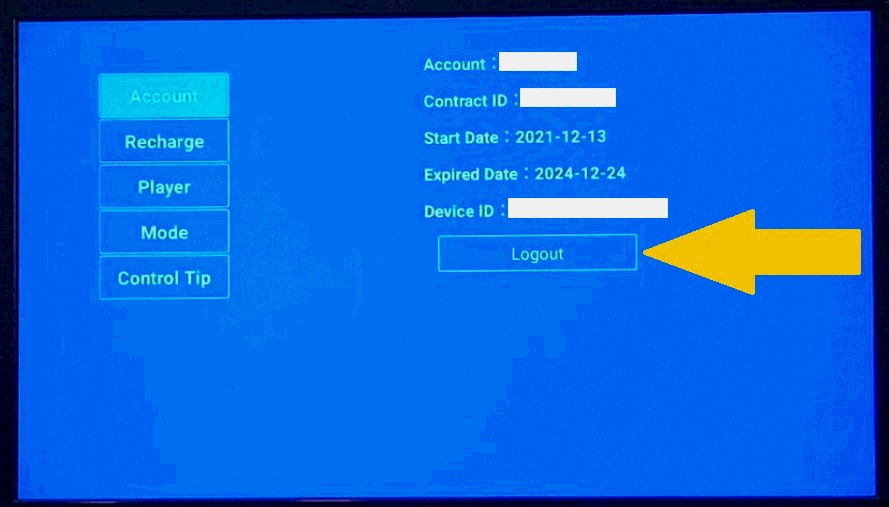
1) MujiTV 앱을 열고 메인 화면에서「설정(Setting)」버튼을 클릭하십시오. 설정 메뉴에서「로그아웃(Logout)」을 클릭하십시오.
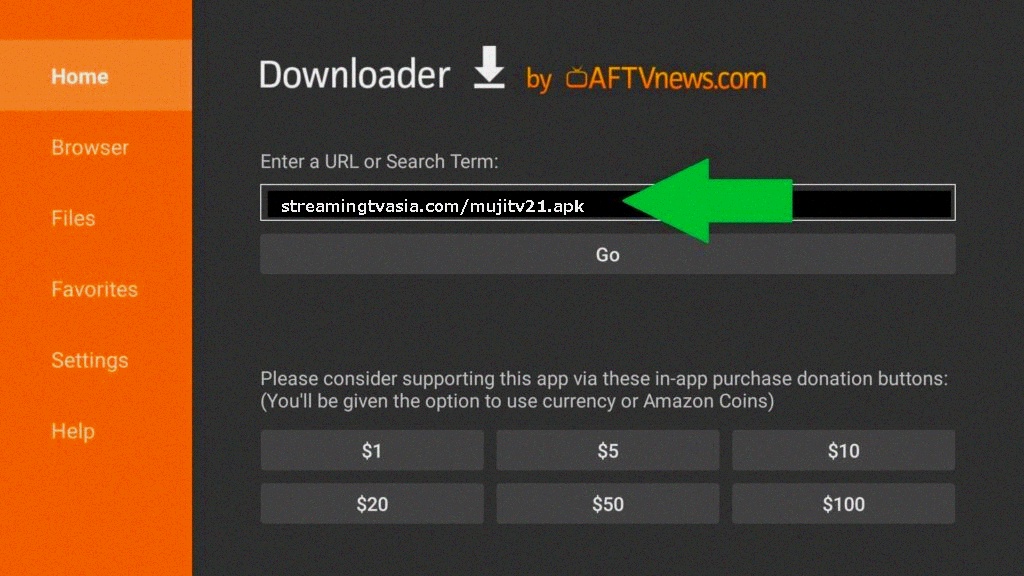
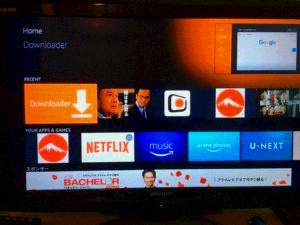
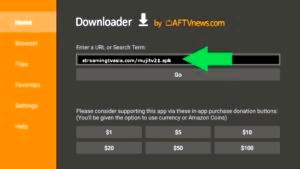
2)「다운로더(Downloader)」앱을 엽니다. 이 앱은 앱 스토어에서 설치할 수 있습니다.
3) 다운로더 URL에 다음 다운로드 링크를 입력하십시오:
.com/mujitv21.apk
4)「실행(Go)」을 누르면 MujiTV 앱이 다운로드 및 설치됩니다.
5) MujiTV 계정에 다시 로그인하십시오.
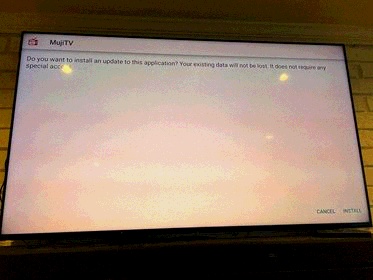
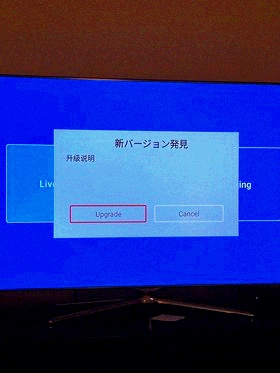
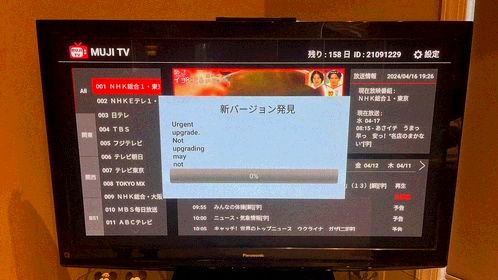
2024년 4월, MujiTV는 스마트 TV, Amazon Fire Stick, Google Chromecast, Android 박스를 포함한 Android 기기용 앱 업데이트를 출시했습니다. 사용자들은 앱 업그레이드를 요청하는 팝업이 표시되었지만, 업그레이드 진행률이 0%에서 멈추는 문제가 발생했습니다. 이 문제는 신속하게 보고되었으며, MujiTV는 업데이트(버전 2.1)를 출시하여 신속하게 해결했습니다.
이 문제를 해결하려면 MujiTV 앱을 열고 메인 화면에서「설정(Setting)」버튼을 클릭하십시오. 설정 메뉴에서「로그아웃(Logout)」을 클릭하십시오.
그런 다음「다운로더(Downloader)」앱을 열고 다음 다운로드 링크를 입력하여 MujiTV v2.1을 설치하십시오:
/mujitv21.apk
「실행(Go)」을 누르면 MujiTV 앱이 다운로드 및 설치됩니다.
MujiTV를 등록하려면 MujiTV 사용자 이름과 비밀번호를 생성해야 합니다. 온라인에서 https://mujitv.com 에 접속하여 이 작업을 수행할 수 있습니다. 사용자 이름과 비밀번호를 입력하고「등록(Register)」을 클릭하십시오. 등록 후 생성한 사용자 이름과 비밀번호로 MujiTV에 로그인하고, (Smart Cloud Service에서 이메일로 전송된)「충전 납부 코드(Recharge Code)」를 입력한 후「충전(Recharge)」을 클릭하십시오.
사용자가 첫 번째 기기에서 로그아웃하지 않고 두 대 이상의 스트리밍 기기에서 MujiTV 계정에 로그인하려고 하면「로그인 실패: MAC 주소가 올바르지 않습니다(Login failed: MAC address not correct)」라는 오류 메시지가 표시됩니다. 오래된 기기에서 로그아웃할 때까지 새 기기에서 로그인할 수 없습니다.
MujiTV 앱을 열고 메인 화면에서「설정(Setting)」버튼을 클릭하십시오. 설정 메뉴에서「로그아웃(Logout)」을 클릭하십시오.
어떤 이유로든 오래된 스트리밍 기기에서 로그아웃할 수 없는 경우 MujiTV 기술 지원팀에 문의하여 계정에서 로그아웃하도록 요청하십시오.
기술에 익숙하지 않은 분(예: 부모님, 조부모님 등)에게는 번거로움이 없는 YSE Smart IPTV Box을 추천합니다. 이 기기에는 MujiTV가 기본 설치되어 있습니다. 빠르고 효과적인 성능이 검증되었습니다. 전원을 연결하고 MujiTV 앱을 열고 사용자 이름과 비밀번호를 생성한 후, Smart Cloud Service에서 받은 주문 확인 이메일에 있는 MujiTV 구독 충전 납부 코드(Recharge code)를 입력하기만 하면 사용할 수 있습니다!
MujiTV 구매 완료 후 두 통의 이메일을 받게 됩니다. 하나는 PayPal에서 보내는 구매 영수증(구매 후 즉시 전송)이고, 다른 하나는 Smart Cloud Service에서 보내는 이메일로 MujiTV 충전 납부 코드(Recharge code)가 포함되어 있습니다(구매 후 1시간 이내 전송). Smart Cloud Service에서 온 이메일이 받은 편지함에 없다면 스팸 메일함으로 분류되었을 수 있으므로 반드시 확인하십시오.
참고: MujiTV 구매 후 Smart Cloud Service 웹사이트로 리디렉션됩니다. 가입할 필요가 없으므로 창을 닫고 구매 후 몇 분 이내에 도착할 Smart Cloud Service로부터의 이메일을 기다리십시오.
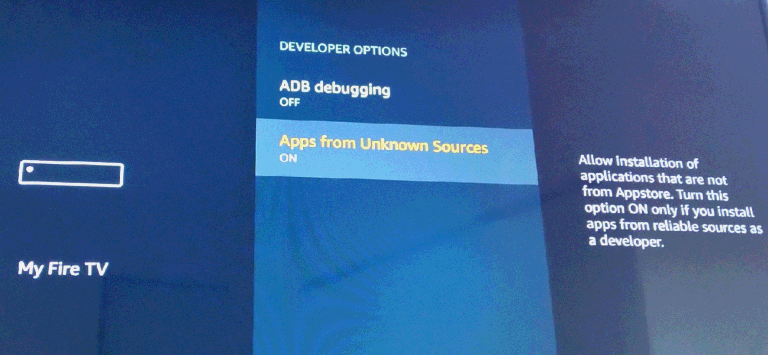
4. 화면의 지시에 따라 MujiTV를 설치합니다.「알 수 없는 출처에서의 앱 설치 허용(allow installation of apps from unknown sources)」을 요청받으면「켜기(ON)」로 설정하십시오. (이 설정은「설정 > My FireTV > 개발자 옵션 > 알 수 없는 출처의 앱(Apps from Unknown Sources)」을「켜기(ON)」로 설정하여도 가능합니다.)
5. FireTV 홈 메뉴로 돌아가 MujiTV를 클릭하여 애플리케이션을 시작합니다.
참고: FireTV Stick에서 일부 채널 시청에 어려움이 있는 경우 메인 화면 오른쪽 상단의「설정(Settings)」버튼을 클릭하여 플레이어를 변경하십시오.
MujiTV APK 파일을 여기에서 다운로드하여 기기에 소프트웨어를 설치하십시오. 제품을 활성화하거나 업데이트하는 방법은 아래 영상의 지시에 따르십시오.
Android/iPhone, 태블릿/iPad, Windows PC, Mac 컴퓨터에서 MujiTV를 시청하는 방법은 다음과 같습니다:
웹 브라우저에서 https://mujitv.com에 접속하고「등록(Register)」을 클릭합니다. 사용자 이름과 비밀번호를 생성합니다.
2. MujiTV 계정에 로그인하고 Smart Cloud Service에서 받은 이메일에 있는 충전 납부 코드(Recharge Code)를 입력합니다.
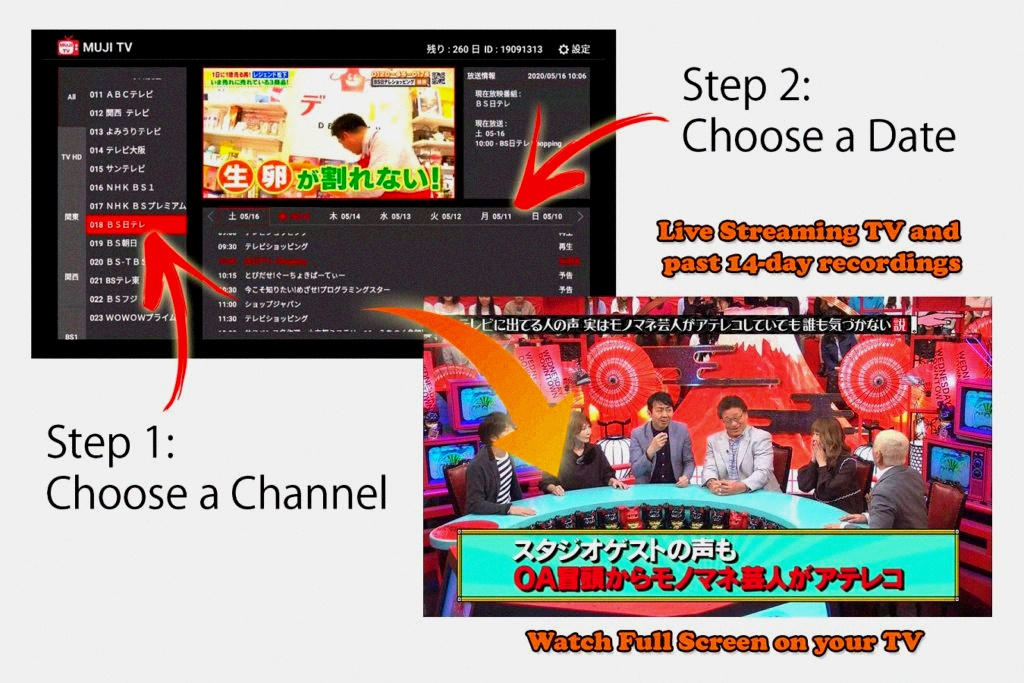
3.「충전(Recharge)」을 클릭하면 자동으로 MujiTV 플레이어로 리디렉션됩니다. 시청하려는 채널을 선택한 후 날짜를 선택하고 일본 TV를 즐기십시오!
참고: iOS 기기(iPad, iPhone 등)를 사용하는 경우 브라우저로 SAFARI를 사용하십시오.
참고: 컴퓨터 또는 노트북을 사용하여 MujiTV를 TV 화면에 표시(영상 및 오디오)하려면 HDMI 케이블로 컴퓨터와 TV를 연결하고 TV 화면에서 MujiTV를 즐기십시오.
Android TV 박스에서 MujiTV를 등록하는 방법은 다음과 같습니다:
「등록(Register)」을 선택합니다(신규 사용자만 해당).
2. 계정 이름(Account name)(6자 이상)과 비밀번호(Password)를 생성합니다. Smart Cloud Service에서 받은 이메일에 있는 충전 납부 코드(Recharge Code)를 입력하고「충전(Recharge)」을 클릭합니다.
예, 사용할 수 있습니다. 다만 한 번에 한 대의 기기에서만 로그인할 수 있습니다. 동시 로그인(Dual logins)은 허용되지 않습니다.
다른 기기에서 구독을 사용하려면 스트리밍 기기에서 로그아웃해야 합니다.
이 설정은 MujiTV APK 앱이 설치된 Android 박스에서는 가능하지만, 온라인 버전 MujiTV(mujitv.com)에서는 불가능합니다. MujiTV 앱에서 차단하려는 성인용 채널을 선택하고 화면 오른쪽 상단의「설정(Settings)」아이콘(「設定」)을 선택합니다. 채널에 접근하기 위한 패스코드를 생성합니다. 시청자는 보호된 채널을 시청하려면 올바른 비밀번호를 입력해야 합니다.
리모컨의 홈(Home) 버튼을 누르고 Fire TV 홈 화면으로 이동합니다.
2. Fire TV 홈 화면에서 리모컨의 홈(Home) 버튼을 길게 누릅니다.
3.「앱(Apps)」을 클릭합니다.
4. 아래로 스크롤하여 앱 목록에서 MujiTV 앱을 찾습니다.
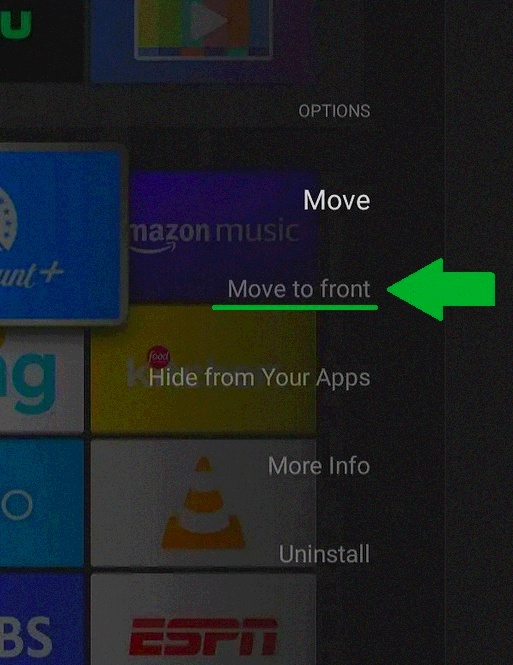
5. MujiTV 앱을 선택하고 리모컨의 메뉴 버튼을 누릅니다.
6.「앞으로 이동(Move to Front)」을 클릭합니다.
7. 홈 화면으로 돌아가면 MujiTV가 모든 앱 상단에 표시됩니다.
Google Play 스토어에서 Dashboard 앱(Dashboard – Actions, Recents & Sideloaded Apps)을 다운로드하여 설치합니다.
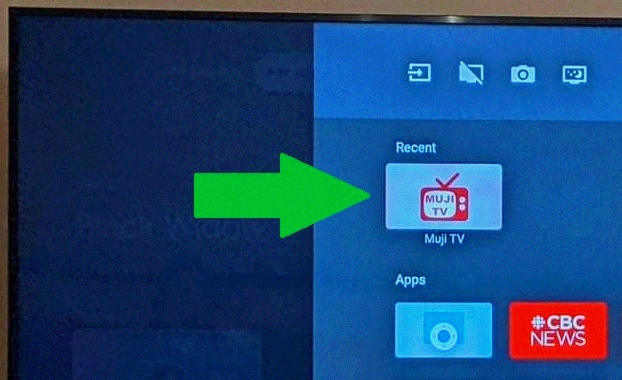
2. Dashboard 앱 설치 후 리모컨의 홈 버튼을 누르고 Google TV 홈 화면으로 이동합니다.
3. Google TV 홈 화면에서 리모컨의 홈 버튼을 길게 누릅니다.
4. MujiTV가「최근 사용(Recents)」상단에 표시됩니다.
(참고:「최근 사용(Recent)」에 MujiTV가 표시되지 않는 경우「모든 앱 보기(See all apps)」화면에서 MujiTV 앱을 한 번 열어야 합니다. Google TV 홈 화면에서 화면 오른쪽 상단의 계정 아이콘을 클릭한 후「앱(Apps)」→「모든 앱 보기(See all apps)」클릭 → 아래로 스크롤하여 MujiTV 클릭. 이후 홈 화면에서 홈 버튼을 길게 누를 때마다 MujiTV가「최근 사용(Recent)」에 표시됩니다.)
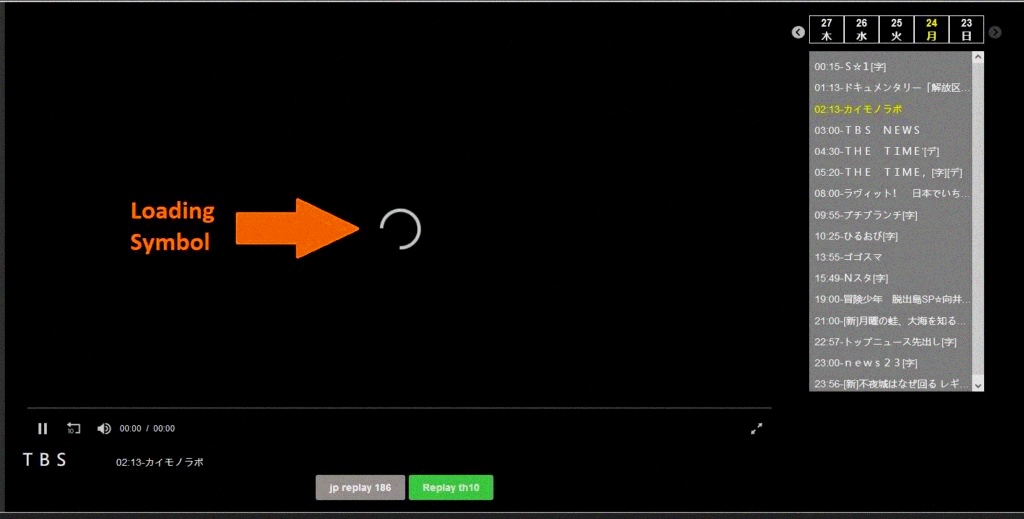
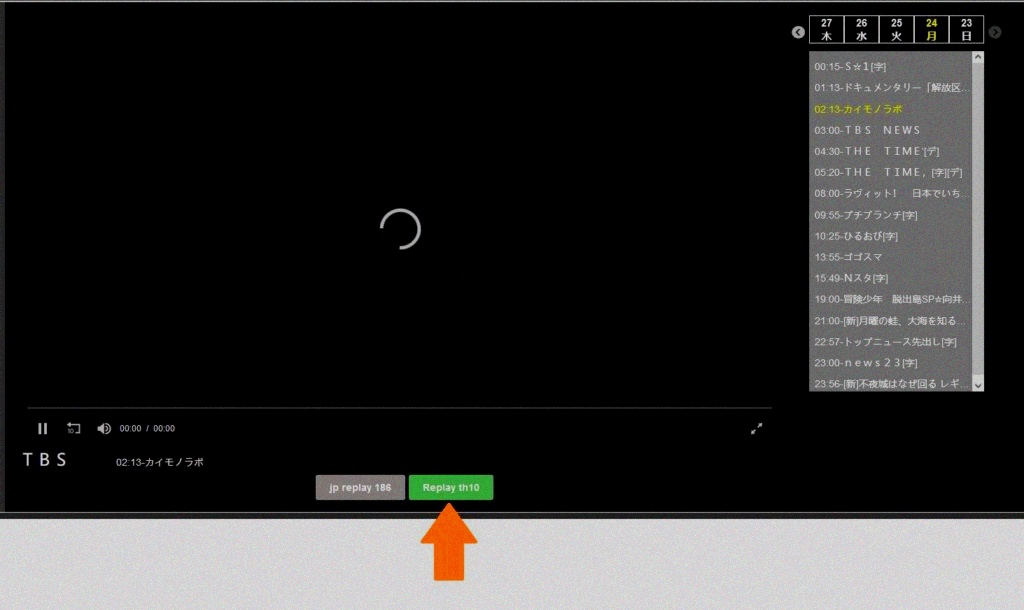
채널이 로딩되지 않고 긴 시간 동안 회전하는 원이 표시되는 경우 채널 서버를 변경해야 합니다.
브라우저 사용자용(MujiTV.com):
화면 하단의 녹색 버튼을 클릭합니다. 이 작업을 통해 채널 데이터가 다른 서버로 전환됩니다. 전환 후 TV 프로그램이 표시되어야 합니다.
Amazon Fire Stick 사용자용:
로딩 문제가 있는 TV 프로그램을 선택하고 전체 화면으로 전환합니다.
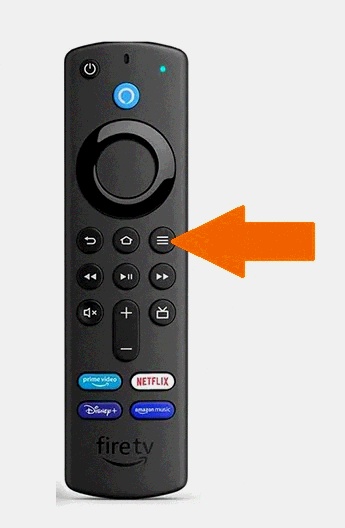
2. Fire TV 리모컨에서 메뉴 버튼(세 줄이 그려진 버튼)을 누르면 채널 옵션이 표시됩니다.
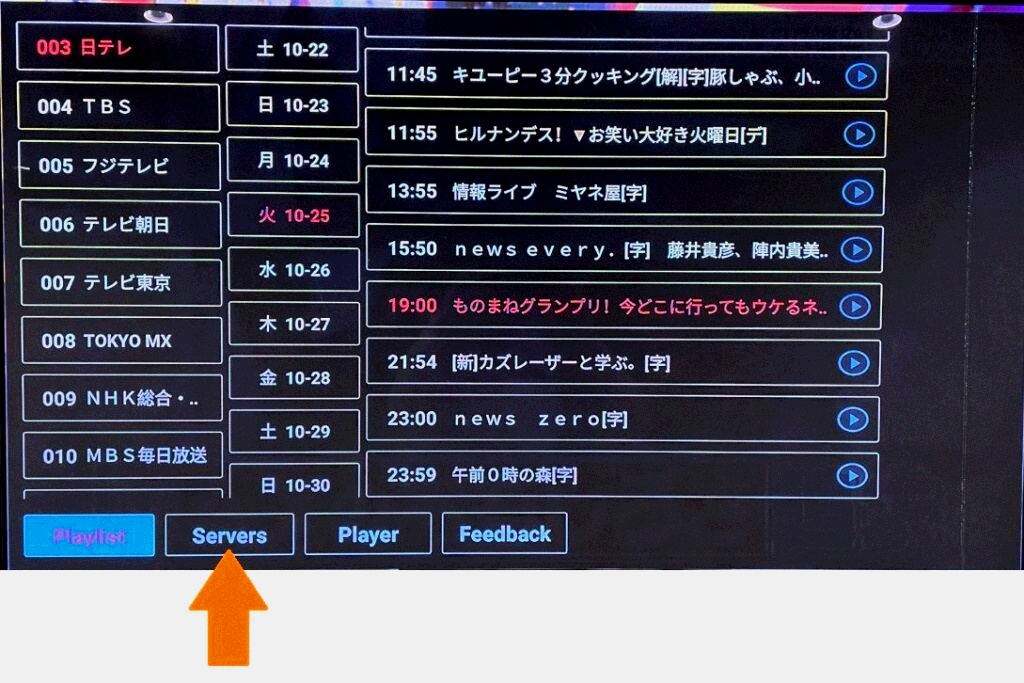
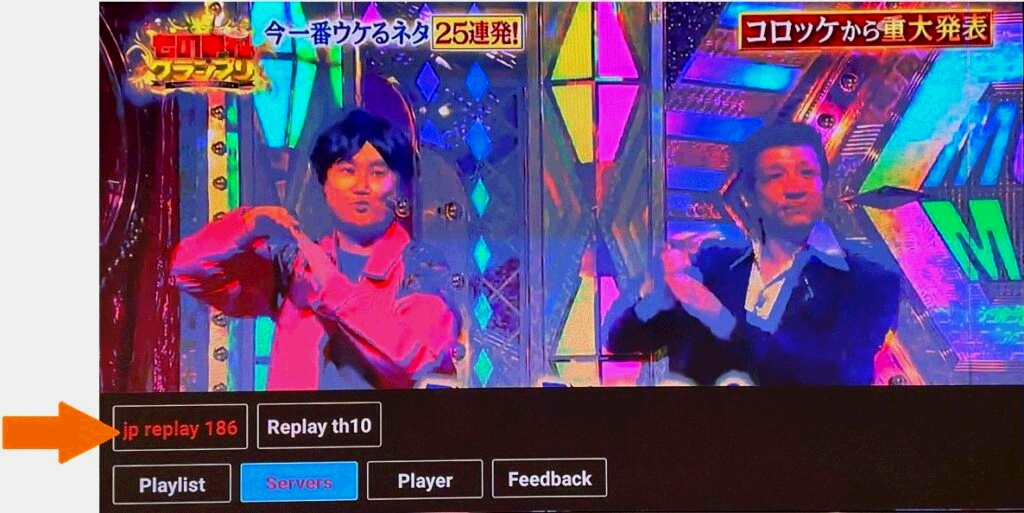
3. 채널 옵션이 표시됩니다.「서버(Servers)」옵션을 선택합니다.
4. 채널 서버를 다른 서버로 변경합니다. 서버 전환 후 TV 프로그램이 표시되어야 합니다.
5. 돌아가기 버튼을 누르고 옵션 화면을 닫습니다.
Chromecast with Google TV 사용자용:
MujiTV 앱을 열고 화면 오른쪽 상단의 설정 아이콘(톱니바퀴 아이콘)을 클릭합니다.
「플레이어(Player)」를 클릭한 후 플레이어를 앱 플레이어(App Player)로 변경합니다.
MujiTV 계정은 한 번에 한 대의 스트리밍 기기에서만 로그인할 수 있습니다. 따라서 새 기기로 전환하려면 오래된 스트리밍 기기에서 계정을 로그아웃해야 합니다.
MujiTV 앱을 열고 메인 화면에서「설정(Setting)」버튼을 클릭하십시오. 설정 메뉴에서「로그아웃(Logout)」을 클릭하십시오.
MUJI TV 고객님의 의견:
일본 드라마 몇 편 보려고 스트리밍 서비스 3개를 번갈아 이용하던 시절이 있었는데, MUJI TV가 모든 걸 바꿔놨어요. 다른 서비스는 모두 해지하고 지금은 MUJI TV만 이용 중인데, 월간 엔터테인먼트 비용이 거의 반으로 줄었죠! 드라마 시리즈부터 예능 프로그램, 심지어 생방송 뉴스까지 일본 채널 선택지가 정말 놀라워요. 매일 밤 스트레스를 풀기 위해 시청하는데, 거실에 작은 일본이 있는 기분이 들어요. 일본 콘텐츠를 사랑하는 분이라면 누구에게나 10점 만점에 10점 추천합니다!”
— 와타나베 나오
자녀들이 일본 문화 유산과 연결되길 바라는 부모로서 저는 모든 방법을 시도해봤습니다—워크북, 과외, 심지어 언어 앱까지도요. MUJI TV를 시작하기 전까지는 아무것도 효과가 없었어요. 아이들은 MUJI TV에서 일본 애니메이션과 어린이 프로그램을 몰아보는데, 정규 수업보다 훨씬 빠르게 어휘력과 발음이 향상되었어요. 이제는 일본 전통에 대해 묻고, TV에서 본 간단한 일본 간식을 직접 만들어 보며, 어린이 J팝 노래도 따라 부릅니다. 단순한 TV 시청이 아니라, 아이들이 자연스럽게 자신의 뿌리를 받아들이는 즐거운 방법이죠. MUJI TV, 정말 감사합니다!”
— 카이토 스즈키
캐나다에서 살면서 수년간 믿을 만한 일본 TV를 찾기 위해 고생했어요. 케이블은 비싸고 채널도 제한적이었고, 다른 스트리밍 서비스는 끊임없이 버퍼링이 발생했죠. MUJI TV는 완전히 새로운 경험이에요! 노트북으로 작업하면서 시청할 수도 있고, 출퇴근길에는 태블릿으로, 집에서는 영화 밤을 위해 TV로 캐스팅할 수도 있답니다. 가볍고 어디서나 끊김 없이 잘 작동해서 외딴 지역으로 여행 갈 때도 문제없어요. 채널 라인업도 다양하고(특히 음식·여행 프로그램에 푹 빠졌어요!), 화질은 항상 선명하답니다. 이제 전통적인 TV로는 절대 돌아가지 않을 거예요—MUJI TV는 그 값을 충분히 합니다.”
— 이토 리나
MUJI TV에 만족하시나요?
이 페이지를 친구들과 공유하여 사랑을 전파하는 데 동참해 주세요
❤️사랑을 나누세요
사랑하는 이여! 빛나는
스트림을 얻었네— 친구와
가족에게 전해주세요!
그들이 꿈꿔왔던
쇼에 환호할 거예요, 빛을
나누고 기쁨을
퍼뜨리자, 예!
국제 생방송 TV, 제약 없음
— 지구 어디서나 스트리밍 가능!
지금 당장 IPTV 구독하세요
— 놓치고 싶지 않을 완전한 게임체인저 경험입니다!
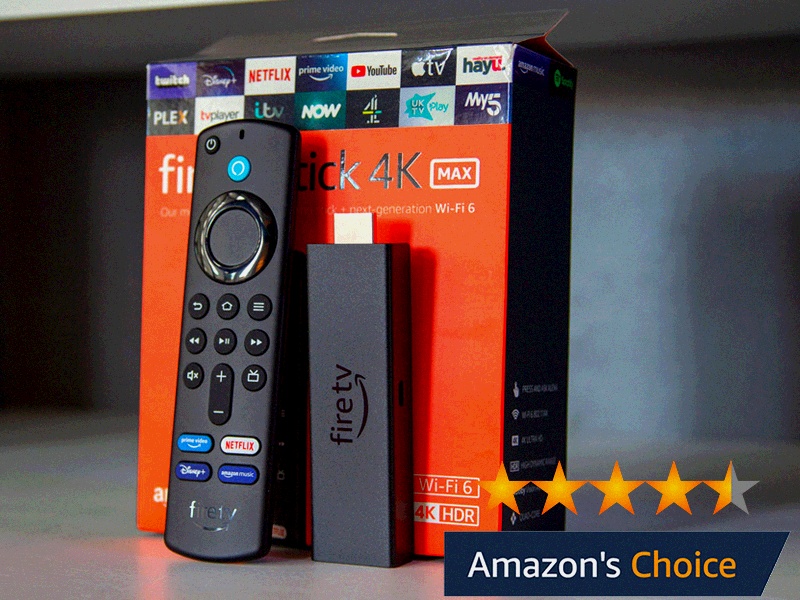
지금 당장 아마존 파이어 스틱 4K 맥스를 손에 쥐어보세요
— 최고의 4K 스트리밍 성능, 놓치지 마세요!
최상급 IPTV 스트리밍 경험을 원하십니까?
Amazon Fire Stick 4K Max가 최고의 선택입니다!
이것이 우리가 가장 추천하는 기기입니다
— 히마와리, 노조미를 몰아보기에 완벽하고,
— 닛폰IPTV、무지티비、
— VPN 일본 채널, 그리고 아이코어티비에도 완벽합니다!