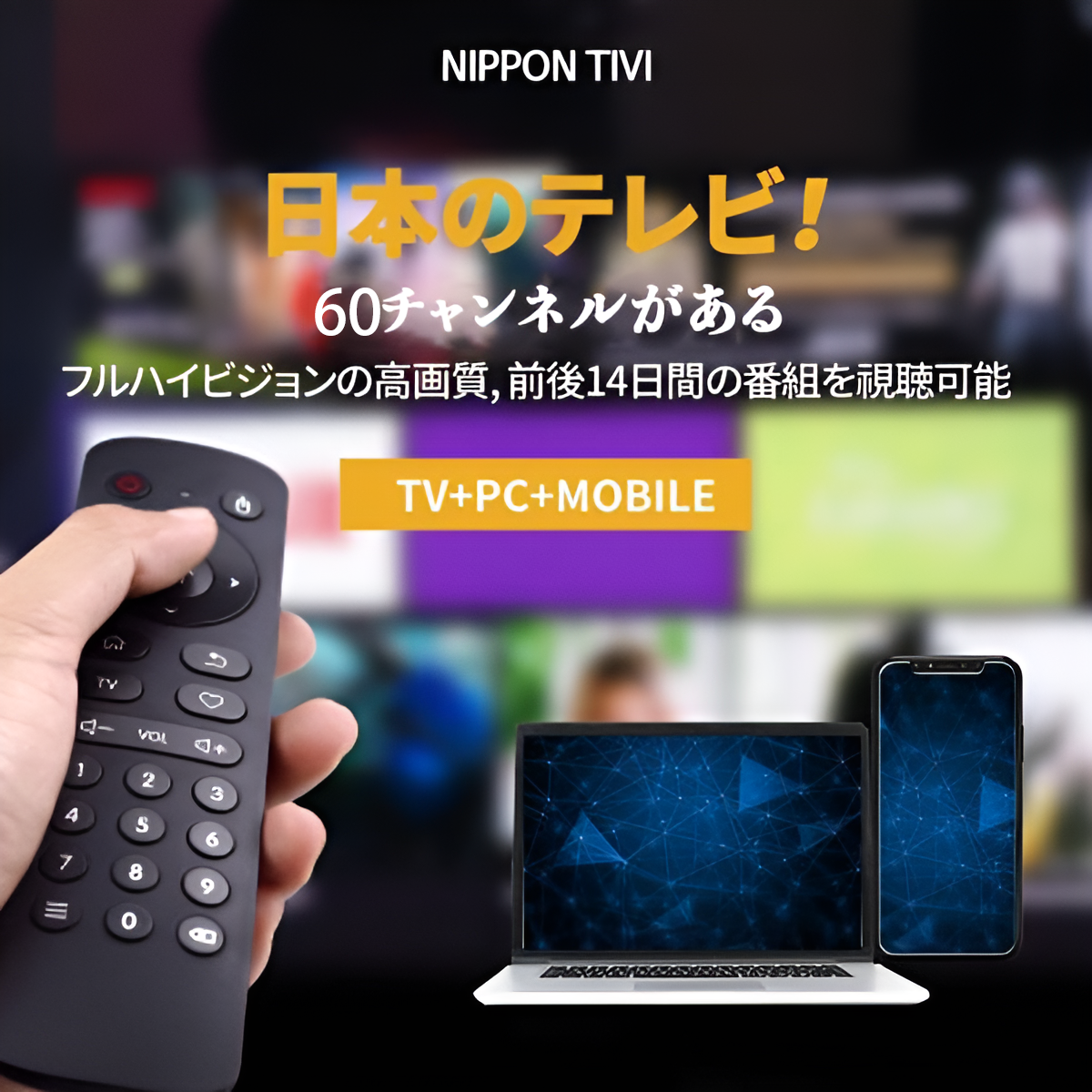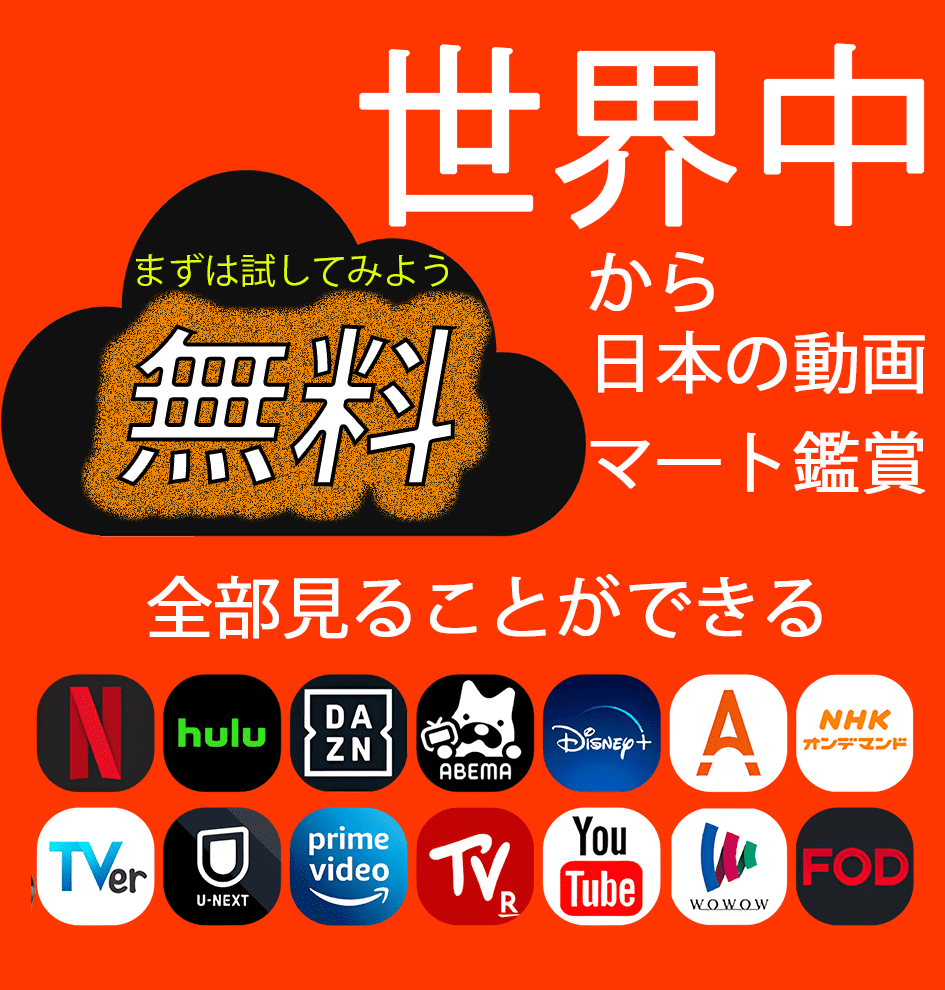

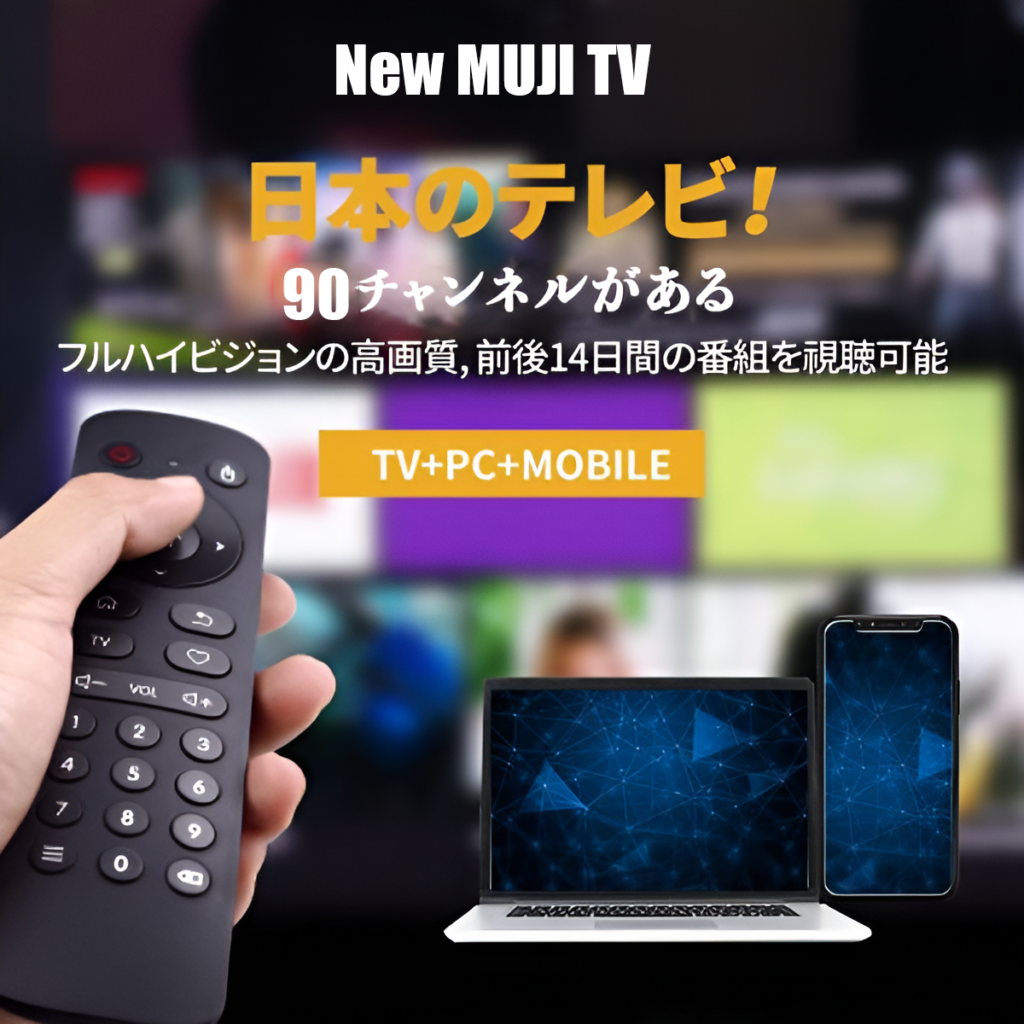
MujiTVで、日本から直接お届けするライブコンテンツをお楽しみください。究極の日本のオンラインTVストリーミング体験をお届けします。
MujiTVでは最大90チャンネルのテレビ番組をライブ配信しております。オンラインブラウザからいつでもご覧いただけ、ニュース、スポーツ、アニメ、ドラマなど多彩なラインナップをご用意しております。お客様の利便性を考慮し、過去2週間分の番組を自動保存いたしますので、お気に入りのコンテンツを見逃す心配はございません。
ご旅行中もご自宅でのくつろぎの時間も、日本のテレビ番組がワンタップで楽しめます。スマートフォン、タブレット、パソコン、スマートテレビに対応しております。使いやすいインターフェースと最先端の技術が、比類のない視聴体験をお届けし、日本語と日本文化を存分にお楽しみいただけます。
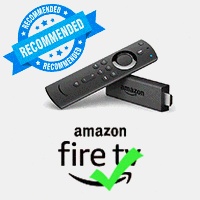
MUJI TVの視聴に最適なデバイス:
Amazon Fire Stick 4K マックス
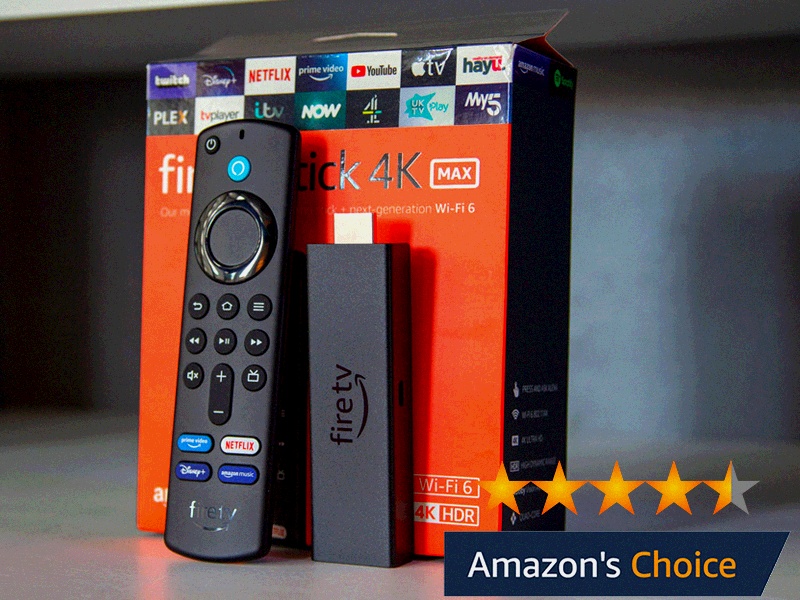
ぜひMUJI TVをお試しください
MujiTVをご利用いただくお客様の完全なご満足が、私たちの最優先事項でございます。そのため、すべてのプランにはリスクフリー保証が付帯しております。万が一、視聴体験にご不満が生じた場合には、喜んで返金手続きを承ります(PayPal手数料、管理手数料、およびご利用日数分の料金を差し引いた金額となります)。ご自身のニーズに最適なプランをお選びいただくため、長期契約をご登録になる前に、まずは3日間のお試しプランをご利用いただくことを強くお勧めいたします。
2種類の異なるMujiTVチャンネルパッケージからお選びいただけます:
重要なお知らせ:MujiTV MINIとPRIMEはそれぞれ独立したアカウントとなります。MujiTV MINIの更新にはMINIアカウント、MujiTV PRIMEの更新にはPRIMEアカウントが必要となります。
MujiTV MINI(38チャンネル):映画動画のVODはご利用いただけません。MujiTV PRIME(90チャンネル):全てのオンライン映像配信プラットフォームの映画・ドラマを含みます。

MujiTVは、日本および中国本土ではご利用いただけません。
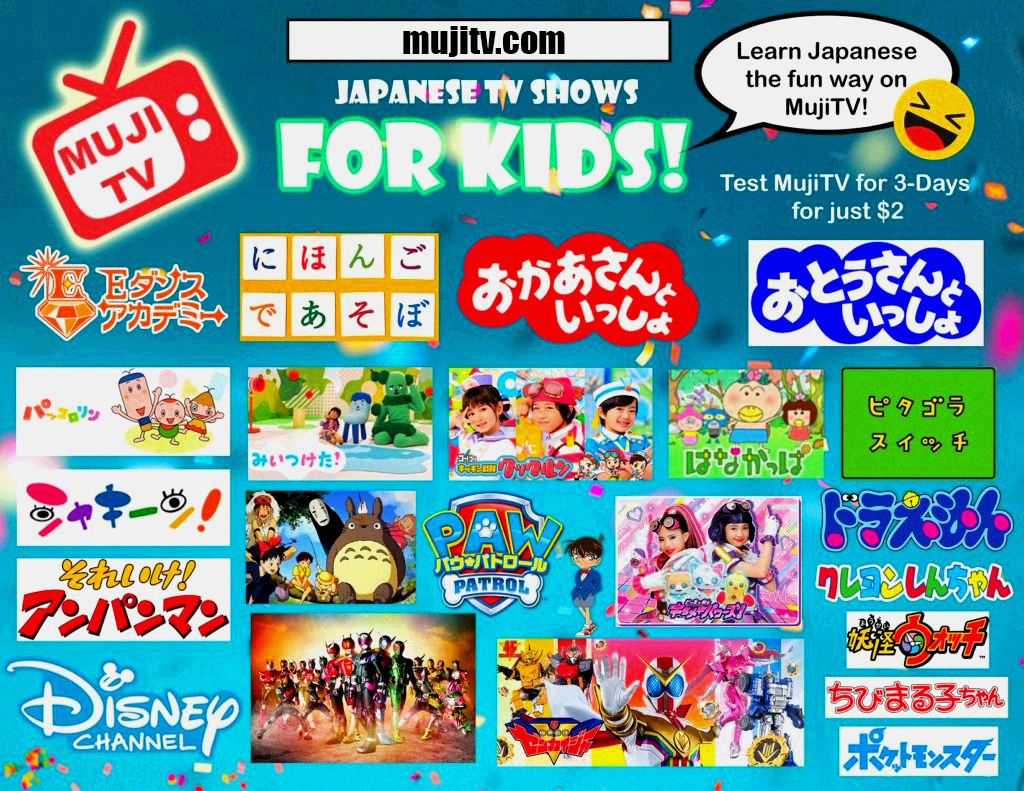
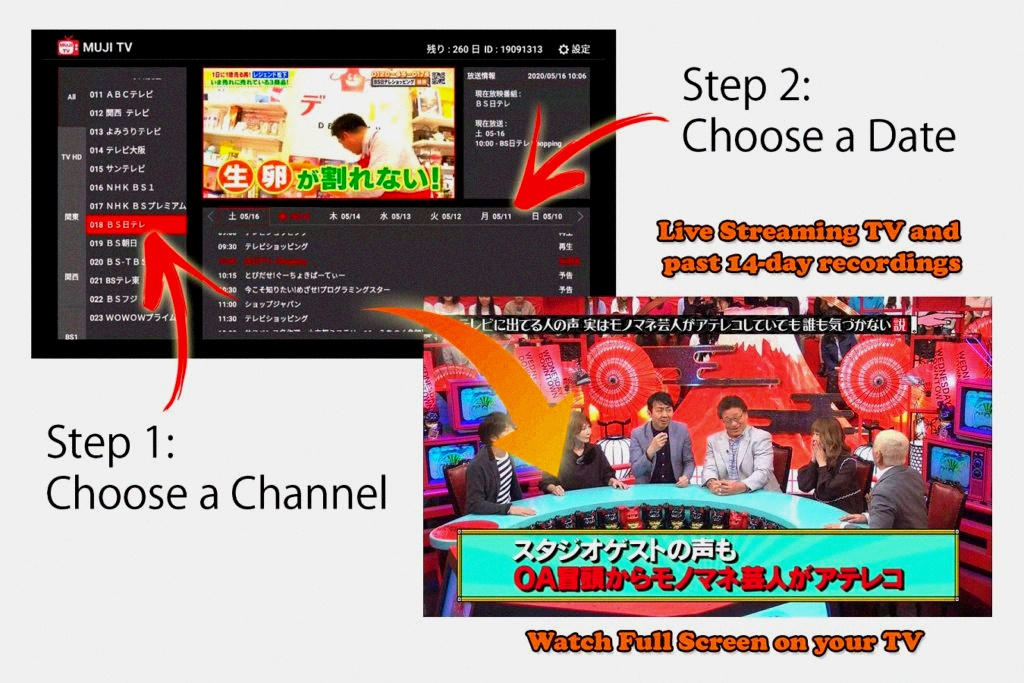
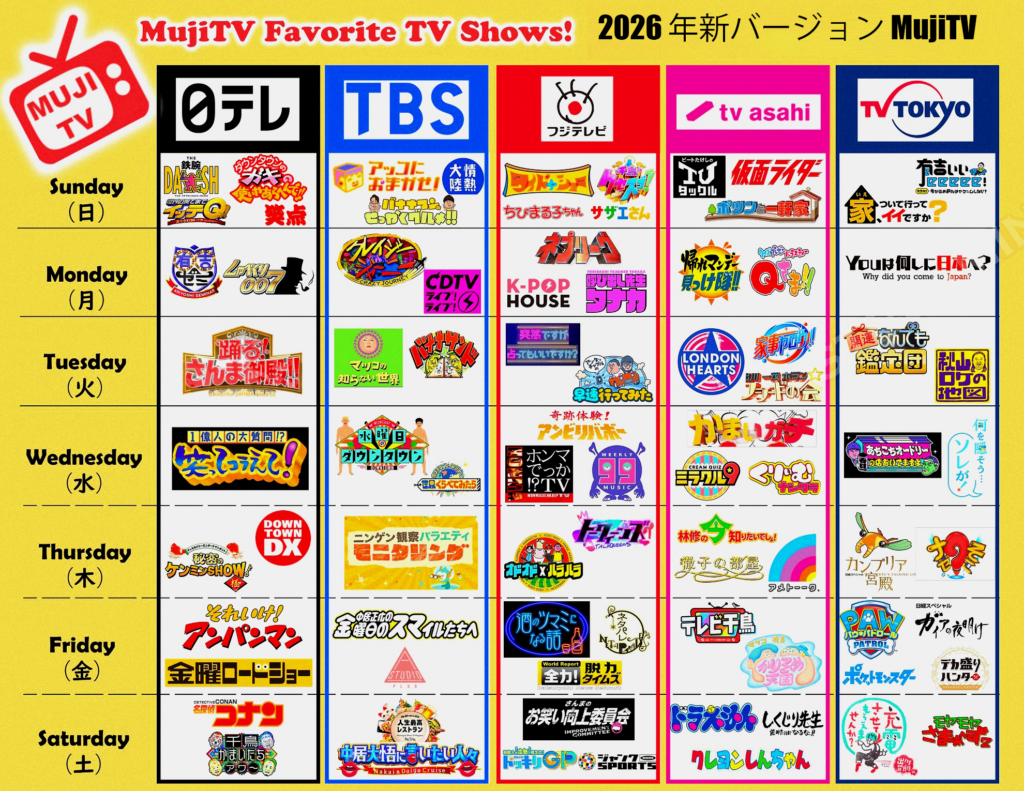
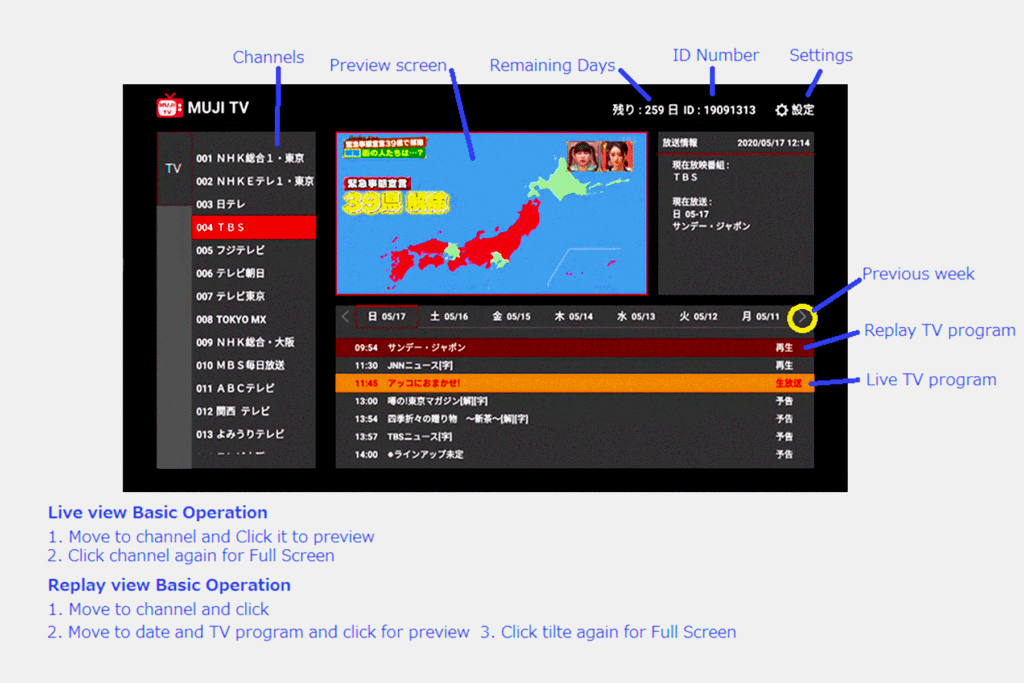
2026年、新登場のMujiTVは最大90の高品質な日本のライブチャンネルを誇り、直感的なユーザーインターフェースと組み合わさり、煩わしさのないご利用が可能です。
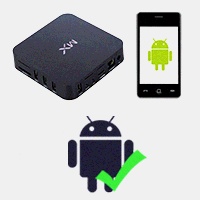
さまざまなデバイスで日本のテレビ番組をライブ配信でご覧いただけます:Android TVボックス、iPhone/Androidスマートフォン、iPad/Androidタブレット、Apple/Windowsパソコン、またはAmazon Fire TV Stick。
ご質問がございましたら、お気軽に当社カスタマーサービスチームまでお問い合わせください。お客様のご質問にすべてお答えいたします。
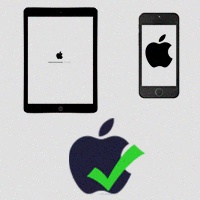
以下のデバイスに対応しております:
Mac
Windows PC
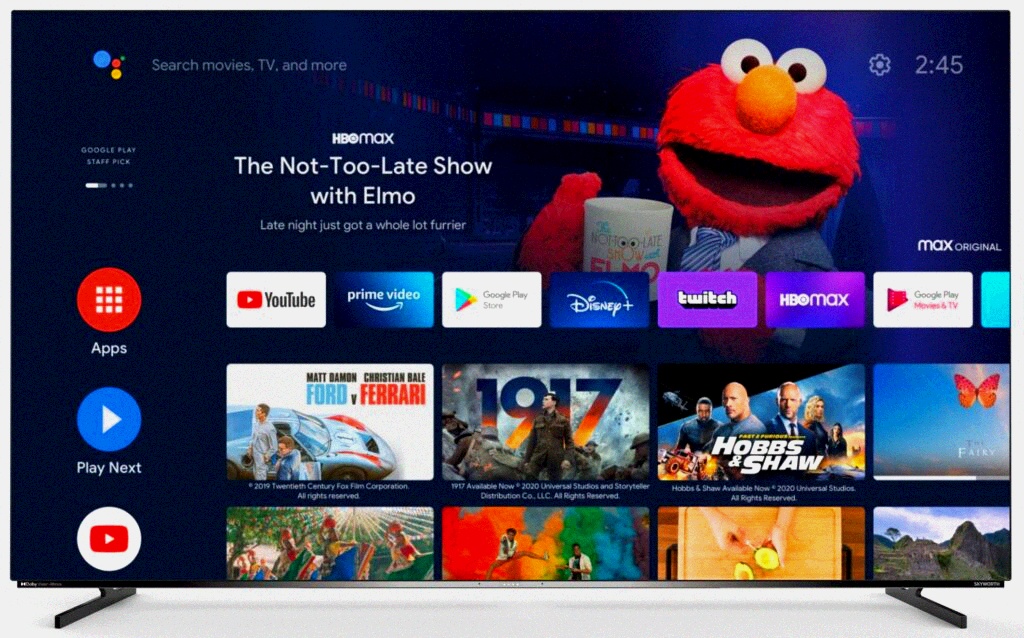
スマートテレビ/Google TV/Android TV
MUJITV ユーザーマニュアル
MujiTVのインストール方法の詳細につきましては、ご利用のアプリケーションに応じて、当社のMujiTVユーザーマニュアルをダウンロードしてください。
- モバイル端末またはコンピューターでのMujiTV視聴に関するユーザーマニュアル
- Amazon Fire TVでMujiTVを視聴するためのユーザーマニュアル
- Chromecast with Google TV での MujiTV 視聴に関するユーザーマニュアル
Android対応デバイス(Amazon Fire Stick、Google Chromecast、Androidボックスなど)でMujiTVをスムーズにご視聴いただくには、MujiTVアプリ(APKファイル)をダウンロードし、インストールする必要があります。
iOSデバイス(iPhone)、Windows PC、Macをご利用の場合:MujiTVアプリのインストールは一切不要です。https://mujitv.com にアクセスするだけで、日本のテレビ番組をオンラインで直接お楽しみいただけます。
https://mujitv.com
オンラインブラウザからMujiTVをご覧いただけます
クイックスタートガイド:
(詳細なインストール手順については、MujiTVユーザーマニュアルをダウンロードしてください)

ステップ1 – MujiTVアプリのインストール/アクセス準備
Android搭載デバイス(Amazon Fire Stick、Google Chromecast、スマートテレビ、Androidセットトップボックスを含む)をご利用の場合、まずMujiTVアプリ(APKファイル形式)をダウンロードし、インストールしてください。詳細なインストール手順は、本ページ下部の「よくあるご質問(FAQ)」セクションに記載されております。
AppleまたはWindowsデバイス(iPhone/iPad/MacまたはWindows PC)をご利用の場合、アプリのインストールは不要です。そのままステップ2へお進みください。
ステップ2 – MujiTVのサブスクリプションプランをご購入ください
こちらのページでご利用可能なMujiTVプランをお選びください。お支払いはクレジットカードで承っております。
お支払いが完了しましたら、自動的にSmart Cloud Serviceの公式ウェブサイトへ遷移いたします。Smart Cloud Serviceアカウントへのご登録は不要です。ログイン画面はそのまま閉じていただいて結構です。今後の操作には一切影響いたしません。
ステップ3 – MujiTVチャージコードを受け取る
Smart Cloud Serviceより「おめでとうございます!当社より特別なプレゼントをお受け取りになりました」という件名のメールが届きます。このメールには、お客様専用のMujiTVチャージコードが記載されております。
⚠️ ご注意:リチャージコードのメールは、日本時間午前9時~午後5時(営業時間内)にのみ送信されます。お手数ですが、しばらくお待ちください。
ステップ4 – MujiTVリチャージコードの有効化
- Android端末の場合:インストール済みのMujiTVアプリを開いてください。
- Apple/Windowsデバイスをご利用の場合:ウェブブラウザを開き、公式ウェブサイト https://mujitv.com へアクセスしてください。
ページ上の「登録」ボタンをクリックし、表示される指示に従って専用のMujiTVユーザー名とパスワードを作成してください。その後、ステップ3で受け取った「チャージコード」を入力し、ご契約を有効化してください。
ステップ5 – MujiTVで日本のライブテレビをお楽しみください
登録とアクティベーションが完了しましたら、ステップ4で作成したユーザー名とパスワードを使用して、MujiTVにログインしてください。Android端末(アプリ経由)またはパソコン(https://mujitv.comにアクセス)からご利用いただけます。ライブコンテンツの視聴を開始いただけます。サービスにご満足いただけましたら、プラットフォーム上で簡単にサブスクリプションの更新が可能です。
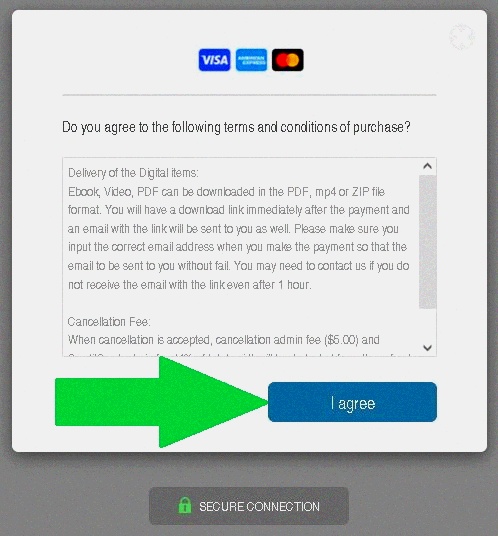
すべての注文はSSLで保護されたクレジットカード決済にて処理いたします。お会計の際には、表示されるボタンをクリックするだけで、ご購入手続きを進められます。
MUJI TVで日本の生放送番組をご覧になることは、ご家族皆様で日本の最新トレンドに触れる最適な方法です。速報ニュースやエンターテインメントのハイライトから、人気のカルチャーシーンまで幅広くお楽しみいただけます。また、実際の文脈に沿ったコンテンツを通じて新しい語彙を習得し、日本語に没頭する絶好の機会でもあります。
MujiTVの豊富なチャンネルラインナップでは、あらゆる年齢層や興味に応じた多彩な番組をご用意しております。アニメ、スポーツ、音楽、人気ドラマなど、どなたにもお楽しみいただける内容で、新たな発見もきっと見つかります。どうぞお気軽に今すぐご登録いただき、日本のライブTVのエキサイティングな世界へお入りください!
MujiTV MINI(38チャンネル HD | 映画なし)

すべての注文は、安全なクレジットカード決済を通じて処理されます。
こちらのチャージコードは、MujiTV MINIのサブスクリプションまたは更新専用となります。PRIMEアカウントではご利用いただけません。
1台のテレビ + 1つのウェブサイト + 1つのモバイル端末
リチャージコード
3日間お試し
プラン 3.00米ドル
リチャージコード
1か月
$8.00 USD
リチャージコード
3か月
分 28.00米ドル
リチャージコード
1
年間 99.00米ドル
MUJI TV ミニチャンネル一覧
(チャンネル数はMujiTVプラットフォームに準じます。当サイトは参考情報となります。)
| 1. NHK総合1・東京 HD | 2. NHKEテレ1・東京 HD | 3. 日テレ HD | 4. TBS HD |
| 5. フジテレビ HD | 6. テレビ朝日 HD | 7. テレビ東京 HD | 8. MBS毎日放送 HD |
| 9. ABCテレビ HD | 10. 関西 テレビ HD | 11. よみうりテレビ HD | 12. テレビ大阪 HD |
| 13. サンテレビ HD | 14. NHK BS HD | 15. 時代劇専門チャンネル HD | 16. TOKYO MX HD |
| 17. 日テレ HD | 18. TBS HD | 19. フジテレビ HD | 20. テレビ朝日 HD |
| 21. サンテレビ HD | 22. MBS毎日放送 HD | 23. ABCテレビ HD | 24. 関西 テレビ HD |
| 25. よみうりテレビ HD | 26. テレビ大阪 HD | 27. NHK総合1・東京 HD | 28. NHKEテレ1・東京 HD |
| 29. テレビ東京 HD | 30. TOKYO MX HD | 31. NHK総合1・東京 | 32. NHKEテレ1・東京 |
| 33. 日テレ | 34. TBS | 35. フジテレビ | 36. テレビ朝日 |
| 37. テレビ東京 | 38. TOKYO MX |
MujiTV PRIME(90チャンネル)
すべての注文は、安全なクレジットカード決済を通じて処理されます。
MujiTV PRIMEでは、数万本に及ぶ映画やテレビ番組をご用意しており、あらゆるエンターテインメントの好みを網羅しております!古典的名作から心温まる人間ドラマ、爆笑コメディ、スリリングなアクション作品、想像力豊かなSF&ファンタジー、背筋が凍るホラー、人気のアニメ、そして一流のドラマまで——あらゆるお好みに応える作品が揃っております。
当サイトでは、日本限定のVODコンテンツに加え、ショートドラマや豊富な映画コレクションもご用意しております。話題の最新作、懐かしい完結シリーズ、テストコンテンツ、その他様々な作品をお探しの方にも、きっとお楽しみいただけます。ワンクリックで膨大なライブラリにアクセスし、没入感のある日本のエンターテインメント体験をお楽しみください!
このリチャージコードは、MujiTV PRIMEアカウントのご契約または更新にのみご利用いただけます。
ご注意:MujiTV MINIアカウントにはご利用いただけません。
1台のテレビ + 1つのウェブサイト + 1つのモバイル端末
リチャージコード
3日間のお試し期間
4.00米ドル
リチャージコード
1か月
間 20.00米ドル
リチャージコード
3ヶ月
分 50.00米ドル
リチャージコード
1
年間 150.00米ドル
MUJI TV プライムチャンネル一覧
合計90チャンネル以上、膨大な数の映画やテレビドラマがご覧いただけます。
(チャンネル数はMujiTVプラットフォームに準じます。当サイトは参考情報となります。)
| 1. NHK総合1・東京 HD | 2. NHKEテレ1・東京 HD | 3. 日テレ HD | 4. TBS HD |
| 5. フジテレビ HD | 6. テレビ朝日 HD | 7. テレビ東京 HD | 8. MBS毎日放送 HD |
| 9. ABCテレビ HD | 10. 関西 テレビ HD | 11. よみうりテレビ HD | 12. テレビ大阪 HD |
| 13. サンテレビ HD | 14. NHK BS HD | 15. BS 松竹東急 HD | 16. BS日テレ HD |
| 17. BS朝日 HD | 18. BS-TBS HD | 19. BSテレ東 HD | 20. BSフジ HD |
| 21. WOWOWプライム HD | 22. WOWOWライブ HD | 23. WOWOWシネマ HD | 24. BS10 HD |
| 25. BSよしもと HD | 26. Mondo TV HD | 27. WOWOW プラス HD | 28. BSアニマックス HD |
| 29. 日本映画専門チャンネル HD | 30. ディズニー・チャンネル HD | 31. BS釣りビジョン HD | 32. グリーンチャンネル HD |
| 33. ゴルフネットワーク HD | 34. J Sports 1 HD | 35. J Sports 2 HD | 36. J Sports 3 HD |
| 37. J Sports 4 HD | 38. スカイA HD | 39. GAORA Sports HD | 40. ムービープラス HD |
| 41. MTV HD | 42. ナショナル ジオグラフィック HD | 43. アニマルプラネット HD | 44. ディスカバリーチャンネル HD |
| 45. キッズステーション テレビアニメ HD | 46. カートゥーン ネットワーク HD | 47. 映画・チャンネルNECO HD | 48. 衛星劇場 HD |
| 49. 東映チャンネル HD | 50. ホームドラマチャンネル HD | 51. ファミリー劇場HD | 52. 時代劇専門チャンネル HD |
| 53. Dlife | 54. CNN | 55. BBC World News | 56. NHK総合・大阪 HD |
| 57. TOKYO MX HD | 58. Disney Junior HD | 59. Midnight | 60. Honey TV |
| 61. PlayBoy | 62. KBS1 | 63. SBS | 64. JTBC |
| 65. TVN | 66. M NET | 67. 日テレジータス HD | 68. 日テレ HD |
| 69. TBS HD | 70. フジテレビ HD | 71. テレビ朝日 HD | 72. NHK総合・大阪 HD |
| 73. サンテレビ HD | 74. MBS毎日放送 HD | 75. ABCテレビ HD | 76. 関西 テレビ HD |
| 77. よみうりテレビ HD | 78. テレビ大阪 HD | 79. NHK総合1・東京 HD | 80. NHKEテレ1・東京 HD |
| 81. NHK World | 82. テレビ東京 HD | 83. TOKYO MX HD | 84. NHK総合1・東京 |
| 85. NHKEテレ1・東京 | 86. 日テレ | 87. TBS | 88. フジテレビ |
| 89. テレビ朝日 | 90. テレビ東京 | 91. TOKYO MX |
映画VOD
| 1. 映画 | 2. ヒューマンストーリー | 3. コメディー |
| 4. アクション | 5. SFファンタジー | 6. ホラー |
| 7. アニメ | 8. ドラマ | 9. 18+ |
| 10. 他の作品 | 11. 短編ドラマ |

ご質問がございましたら、技術的なサポートが必要でしたら、あるいは返金をご希望でしたら、どうぞお気軽にお問い合わせください。
技術チームまたは営業チームまでお問い合わせチケットをご提出ください。折り返しご連絡差し上げ、迅速に問題解決いたします。
MUJI TV デモ
スマートテレビ/Google TVをご利用のお客様へ
(または、Amazon Fire Stick、Google Chromecast、Android Boxをご利用のお客様):
よくあるご質問(FAQ)
他のチャンネルサーバーに切り替えることで、通常この問題は解決し、スムーズな視聴体験を回復できます。MUJI TVアプリまたは当社ウェブサイトからチャンネル設定にアクセスし、接続する他のチャンネルサーバーを選択してください。複数のチャンネルサーバーが提供されているため、自身に最適なサーバーを迅速かつ簡単に見つけることができます。
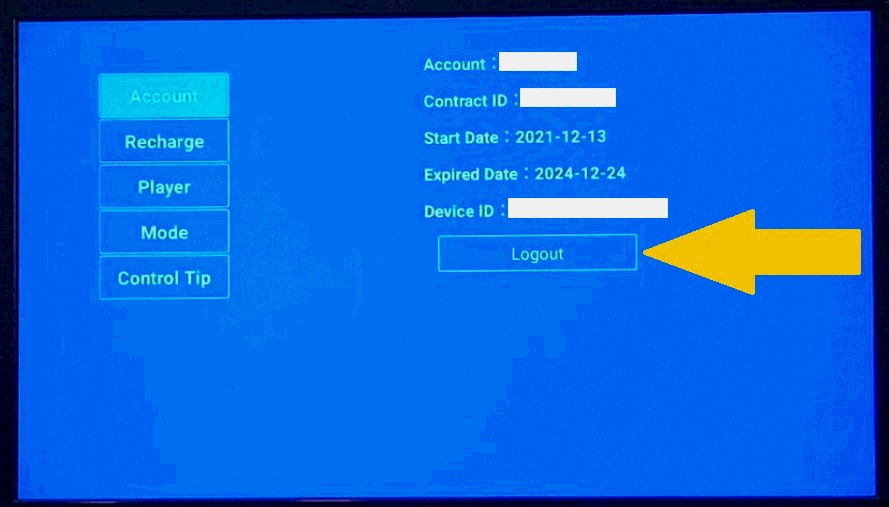
1) MujiTVアプリを開き、メイン画面から「設定(Setting)」ボタンをクリックします。設定メニューから「ログアウト(Logout)」をクリックしてください。
2) 「ダウンローダー(Downloader)」アプリを開きます。このアプリはアプリストアからインストールできます。

3) ダウンローダーのURL欄に、以下のダウンロードリンクを入力してください:
.com/mujitv21.apk
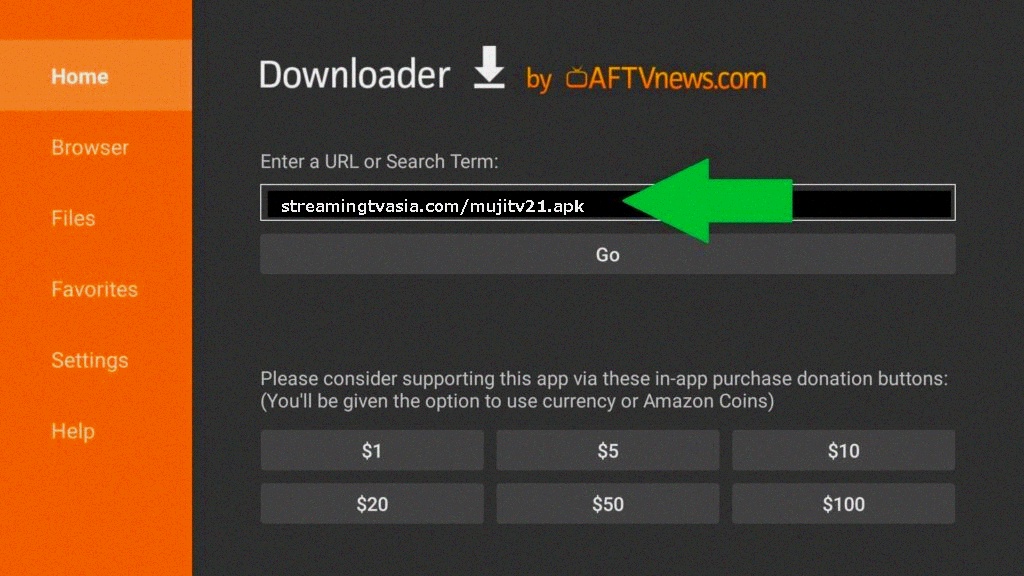
4) 「実行(Go)」を押すと、MujiTVアプリがダウンロードおよびインストールされます。
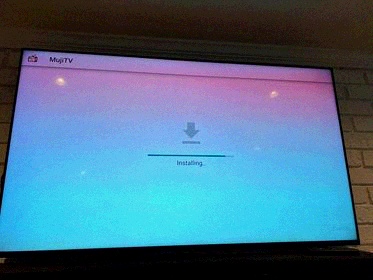
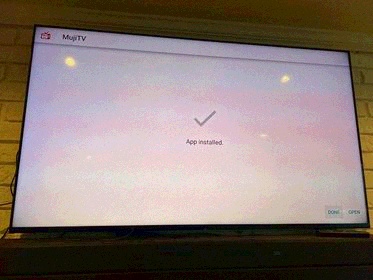
5) MujiTVアカウントに再度ログインしてください。
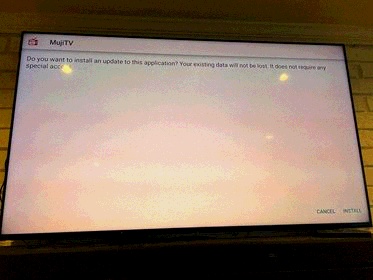
2024年4月、MujiTVはスマートテレビ、Amazon Fire Stick、Google Chromecast、Androidボックスを含むAndroidデバイス向けにアプリのアップデートをリリースしました。ユーザーはアプリのアップグレードを促すポップアップが表示されましたが、アップグレードの進捗が0%で停滞する問題が発生しました。この問題は速やかに報告され、MujiTVはアップデート(バージョン2.1)をリリースすることで迅速に対応しました。
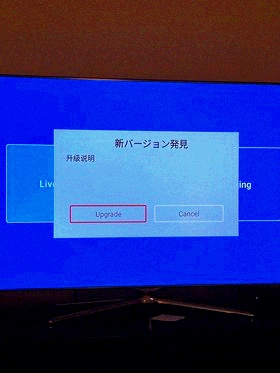
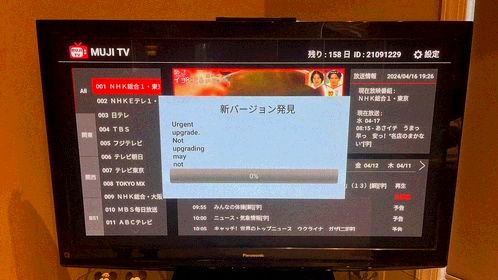
この問題を解決するには、MujiTVアプリを開き、メイン画面から「設定(Setting)」ボタンをクリックしてください。設定メニューから「ログアウト(Logout)」をクリックします。
次に「ダウンローダー(Downloader)」アプリを開き、以下のダウンロードリンクを入力してMujiTV v2.1をインストールしてください:
/mujitv21.apk
「実行(Go)」を押すと、MujiTVアプリがダウンロードおよびインストールされます。
MujiTVを登録するには、MujiTVのユーザー名とパスワードを作成する必要があります。オンラインでhttps://mujitv.com にアクセスし、これを行うことができます。ユーザー名とパスワードを入力し、「登録(Register)」をクリックしてください。登録後、作成したユーザー名とパスワードでMujiTVにログインし、(Smart Cloud Serviceからのメールで送信される)「チャージコード(Recharge Code)」を入力し、「チャージ(Recharge)」をクリックしてください。
ユーザーが最初のデバイスからログアウトせずに2台以上のストリーミングデバイスでMujiTVアカウントにログインしようとすると、「ログイン失敗:MACアドレスが不正です(Login failed: MAC address not correct)」というエラーメッセージが表示されます。古いデバイスからログアウトするまで、新しいデバイスでログインすることはできません。
MujiTVアプリを開き、メイン画面から「設定(Setting)」ボタンをクリックします。設定メニューから「ログアウト(Logout)」をクリックしてください。
何らかの理由で古いストリーミングデバイスからログアウトできない場合は、MujiTVのテクニカルサポートにお問い合わせください。当社よりアカウントからログアウトさせます。
当社では「Amazon Fire TV Stick 4K」または「4K Max」の使用を推奨します。購入はこちらからお願いします。Amazon Fire TV StickへのMujiTVインストール手順については、以下の質問欄の「Amazon Fire TV StickにMujiTVをインストールする方法は?」を参照してください。詳細なインストール手順は、MujiTV User Manual for Amazon Fire Stick(Amazon Fire Stick向けMujiTVユーザーマニュアル)をダウンロードしてください。
テクノロジーに不慣れな方(例:ご両親、祖父母など)には、手間のかからないYSE Smart IPTV Boxを推奨します。このデバイスにはMujiTVがプリインストールされています。動作が速く確実であることが検証されています。電源を接続し、MujiTVアプリを開き、ユーザー名とパスワードを作成し、Smart Cloud Serviceからの注文確定メールに記載されたMujiTV購読のチャージコード(Recharge code)を入力するだけでご利用いただけます。
MujiTVの購入完了後、2通のメールを受け取ります。1通目はPayPalからの購入レシート(購入後すぐに送信)、2通目はSmart Cloud Serviceからのメール(購入後1時間以内に送信)で、MujiTVのチャージコード(Recharge code)が記載されています。Smart Cloud Serviceからのメールが受信箱にない場合は、ジャンクメールフォルダに振り分けられている可能性があるため、必ず確認してください。
注記:MujiTV購入後、Smart Cloud Serviceのウェブサイトにリダイレクトされます。新規登録する必要はありません。ウィンドウを閉じ、購入後数分以内に到着するSmart Cloud Serviceからのメールをお待ちください。
Amazon Fire TV StickにMujiTVをインストールする手順は以下の通りです:
1、アプリ>検索へ移動します。「Downloader(ダウンローダー)」を検索してインストールします。
2. 「Downloader(ダウンローダー)」のインストールが完了したら、該当アプリを開きます。
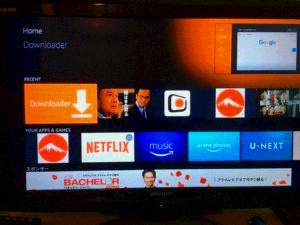
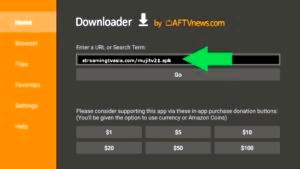
3. 「Downloader(ダウンローダー)」のURL欄に、以下のURLを入力してMujiTVアプリをダウンロードします:streamingtvasia.com/mujitv21.apk。「Go(実行)」をクリックしてMujiTVをダウンロードします。
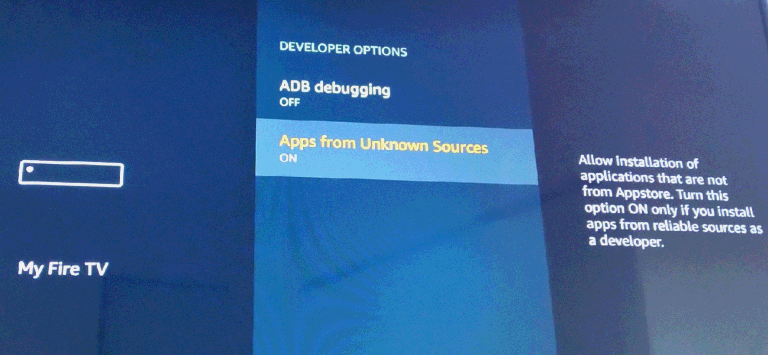
4. 画面の指示に従ってMujiTVをインストールします。「未知のソースからのアプリのインストールを許可する(allow installation of apps from unknown sources)」を求められた場合は、「オン(ON)」に設定してください。(この設定は「設定>My FireTV>デベロッパーオプション>未知のソースからのアプリ(Apps from Unknown Sources)」を「オン(ON)」にすることでも設定可能です。)
5. FireTVのホームメニューに戻り、MujiTVをクリックしてアプリケーションを起動します。
注記:FireTV Stickで一部のチャンネルの視聴に支障がある場合は、メイン画面右上の「設定(Settings)」ボタンをクリックしてプレイヤーを変更してください。
MujiTVのAPKファイルをこちらからダウンロードし、デバイスにソフトウェアをインストールしてください。製品のアクティベートまたは更新手順については、以下の動画の指示に従ってください。
MujiTV APKのダウンロードURLは:streamingtvasia.com/mujitv21.apkです。
Android/iPhone、タブレット/iPad、Windows PC、MacコンピューターでMujiTVを視聴する手順は以下の通りです:
- ウェブブラウザからhttps://mujitv.comにアクセスし、「Register(登録)」をクリックします。ユーザー名とパスワードを作成します。
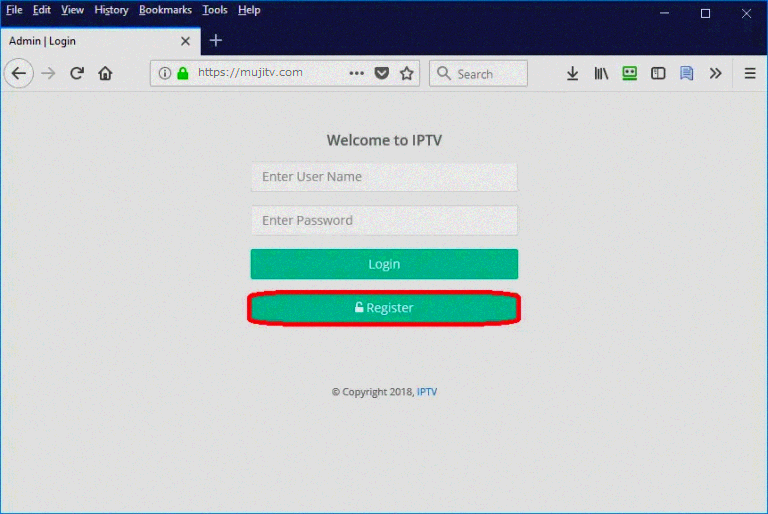
2. MujiTVアカウントにログインし、Smart Cloud Serviceからのメールに記載されたチャージコード(Recharge Code)を入力します。
3. 「Recharge(チャージ)」をクリックすると、自動的にMujiTVプレイヤーにリダイレクトされます。視聴したいチャンネル、続いて日付を選択し、日本のテレビ番組をお楽しみください!
注記:iOSデバイス(iPad、iPhoneなど)を使用する場合は、ブラウザとしてSAFARIを使用してください。
注記:コンピューターやラップトップを使用してMujiTVをテレビ画面に表示(映像および音声)したい場合は、HDMIケーブルでコンピューターとテレビを接続し、テレビ画面でMujiTVをお楽しみください。
Android TVボックスでMujiTVを登録する手順は以下の通りです:
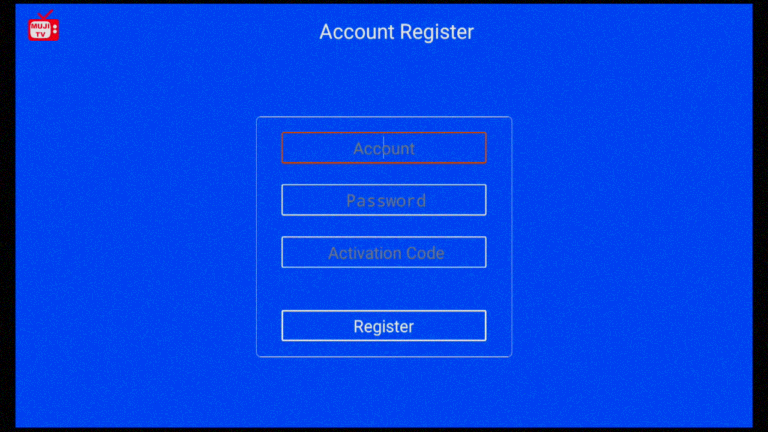
- 「Register(登録)」を選択します(新規ユーザーのみ)
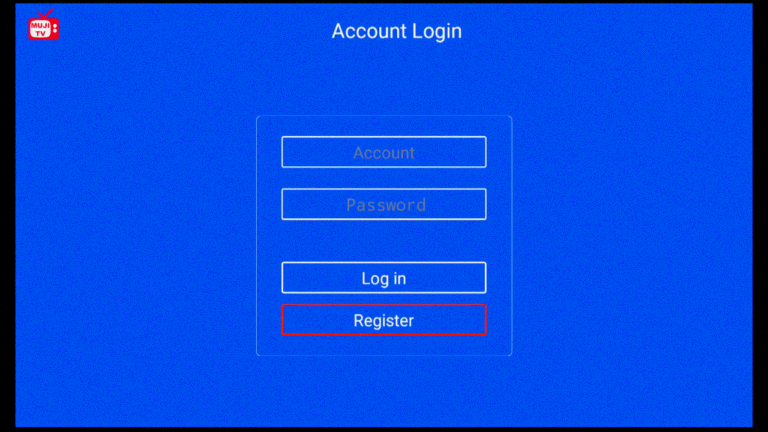
2. アカウント名(Account name)(6文字以上)とパスワード(Password)を作成します。Smart Cloud Serviceからのメールに記載されたチャージコード(Recharge Code)を入力し、「Recharge(チャージ)」をクリックします。
はい、使用可能です。ただし、一度に1台のデバイスからのみログインできます。同時ログイン(Dual logins)は許可されていません。
他のデバイスで購読を利用するには、ストリーミングデバイスからログアウトする必要があります。
これはMujiTV APKアプリがインストールされたAndroidボックスでは設定可能ですが、オンライン版MujiTV(mujitv.com)では設定できません。MujiTVアプリから、ブロックしたい成人向けチャンネルを選択し、画面右上の「設定(Settings)」アイコン(設定)を選択します。チャンネルにアクセスするためのパスコードを作成します。視聴者は保護されたチャンネルを視聴するには、正しいパスワードを入力する必要があります。
- リモコンのホーム(Home)ボタンを押してFire TVのホーム画面に移動します。
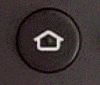
2. Fire TVのホーム画面で、リモコンのホーム(Home)ボタンを長押しします。
3. 「アプリ(Apps)」をクリックします。

4. 下にスクロールし、アプリのリストからMujiTVアプリを探します。
5. MujiTVアプリを選択し、リモコンのメニューボタンを押します。

6. 「前面に移動(Move to Front)」をクリックします。
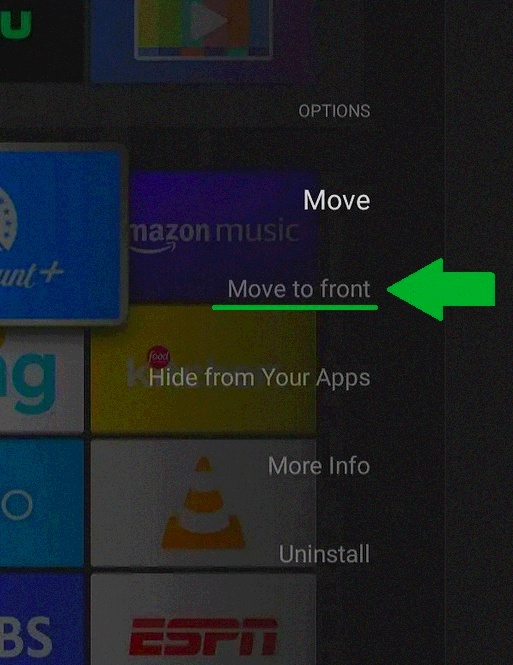
7. ホーム画面に戻ると、MujiTVがすべてのアプリのトップに表示されます。
- Google PlayストアからDashboardアプリ(Dashboard – Actions, Recents & Sideloaded Apps)をダウンロードしてインストールします。
2. Dashboardアプリのインストール後、リモコンのホームボタンを押してGoogle TVのホーム画面に移動します。

3. Google TVのホーム画面で、リモコンのホームボタンを長押しします。
4. MujiTVは「最近使用(Recents)」の上部に表示されます。
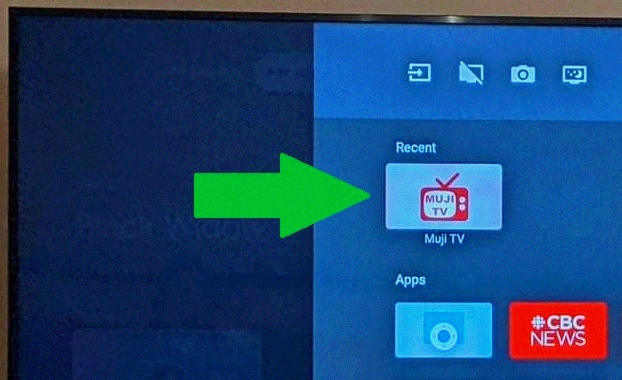
(注記:「最近使用(Recent)」にMujiTVが表示されない場合は、「すべてのアプリを表示(See all apps)」画面からMujiTVアプリを1度開いてください。Google TVのホーム画面から画面右上のアカウントアイコンをクリックし、「アプリ(Apps)」→「すべてのアプリを表示(See all apps)」をクリック→下にスクロールしてMujiTVをクリックします。
以降は、ホーム画面からホームボタンを長押しするたびに、MujiTVが「最近使用(Recent)」に表示されるようになります。)
チャンネルが読み込まれず、長時間回転する円が表示される場合は、チャンネルサーバーを変更する必要があります。
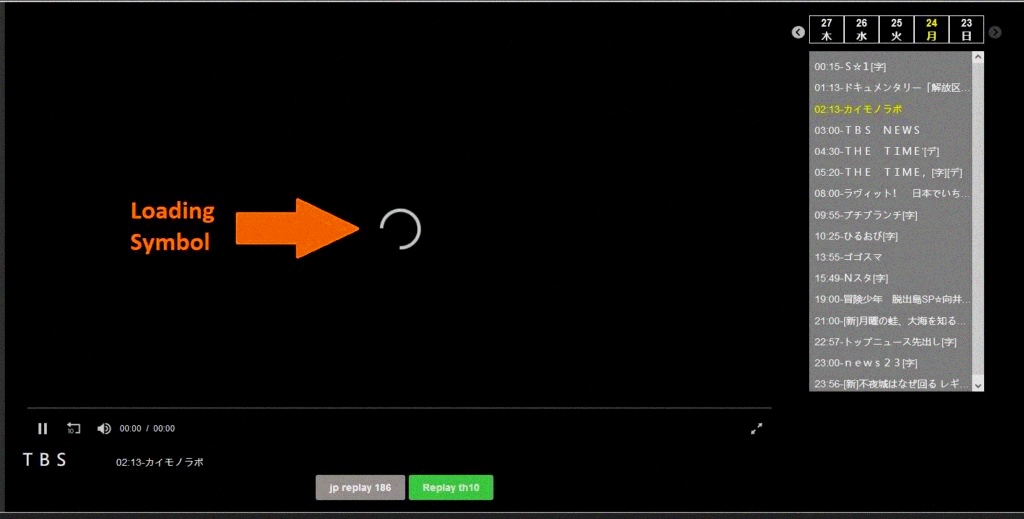
ブラウザユーザー向け(MujiTV.com):
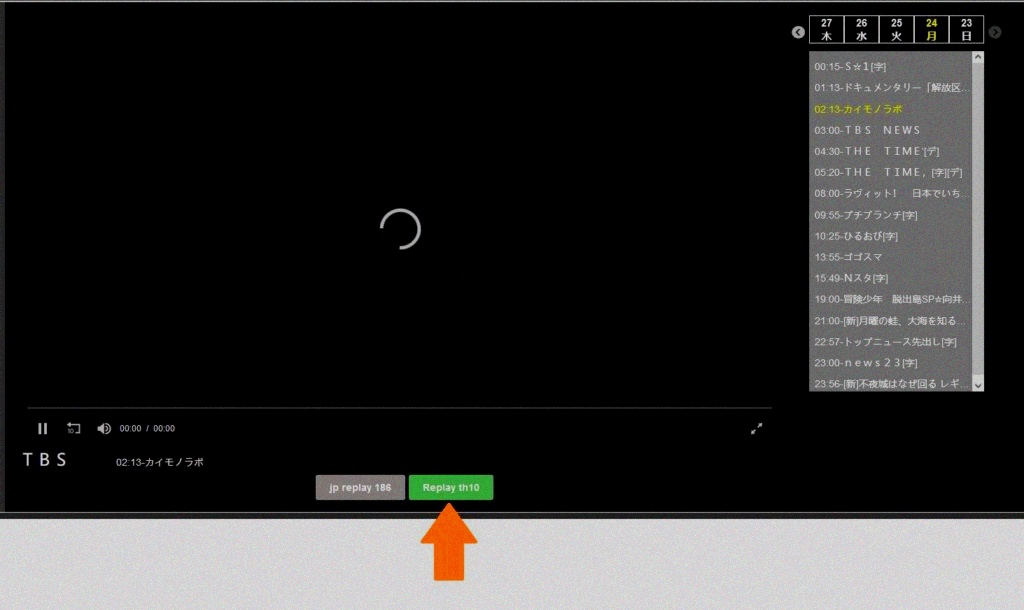
画面下部の緑色のボタンをクリックします。これにより、チャンネルデータが他のサーバーに切り替わります。この切り替え後、テレビ番組が表示されるはずです。
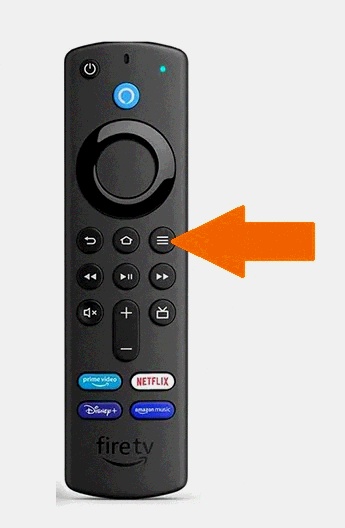
Amazon Fire Stickユーザー向け:
- 読み込みに問題のあるテレビ番組を選択し、フルスクリーンにします。

2. Fire TVリモコンで、メニューボタン(3本の線が描かれたボタン)を押してチャンネルオプションを表示します。
3. チャンネルオプションが表示されます。「サーバー(Servers)」オプションを選択します。
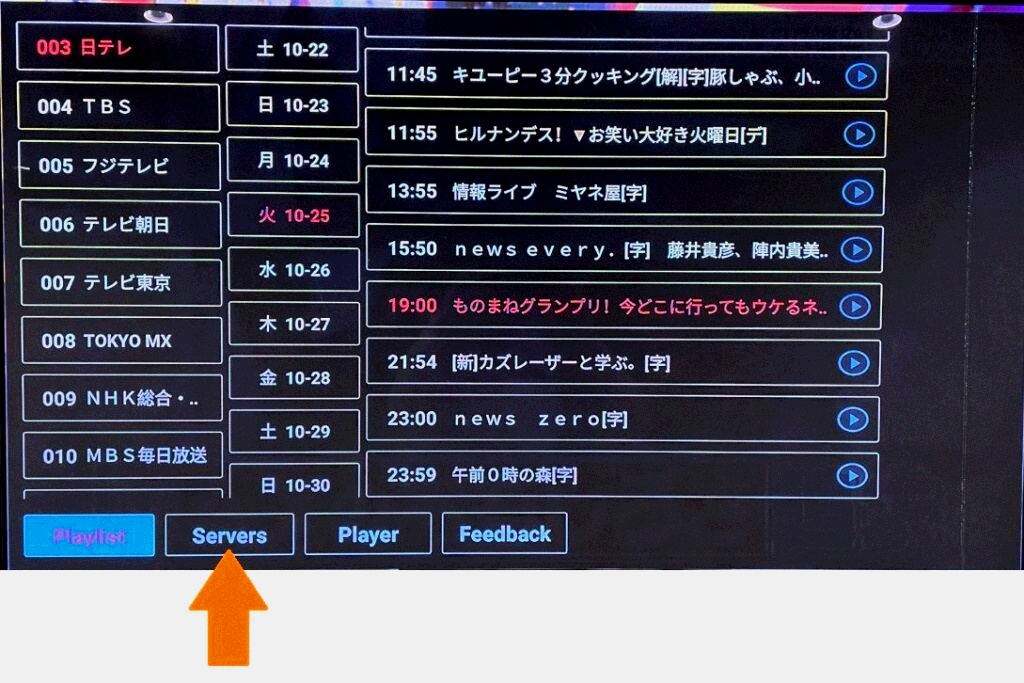
4. チャンネルサーバーを他のサーバーに変更します。サーバーの切り替え後、テレビ番組が表示されるはずです。
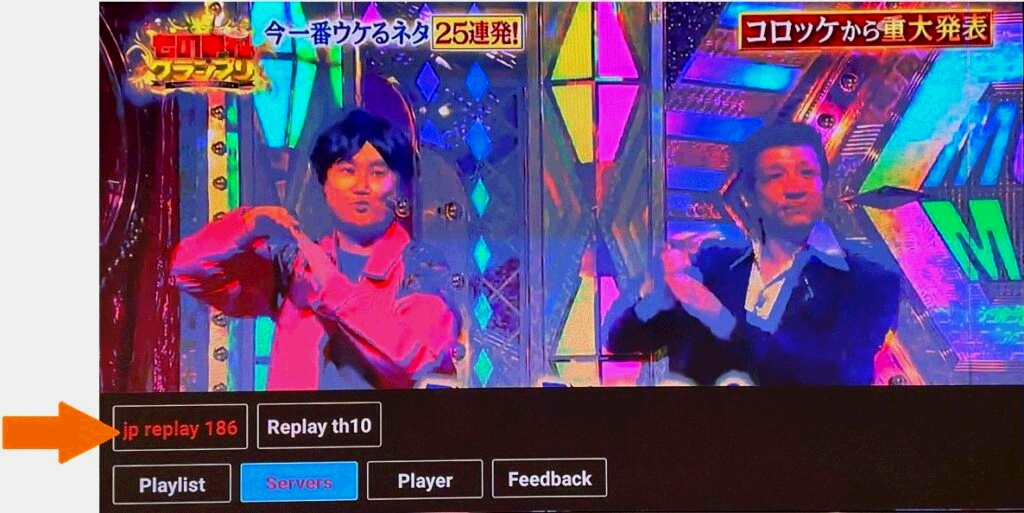
5. 戻るボタンを押してオプション画面を閉じます。
Chromecast with Google TVユーザー向け:
- MujiTVアプリを開き、画面右上の設定アイコン(歯車アイコン)をクリックします。
- 「プレイヤー(Player)」をクリックし、プレイヤーを「アプリプレイヤー(App Player)」に変更します。
MujiTVアカウントは一度に1台のストリーミングデバイスからのみログインできます。そのため、新しいデバイスに切り替える場合は、古いストリーミングデバイスからアカウントをログアウトする必要があります。
MujiTVアプリを開き、メイン画面から「設定(Setting)」ボタンをクリックします。設定メニューから「ログアウト(Logout)」をクリックしてください。
MUJI TVをご利用のお客様からのコメント:


“以前は日本の番組を数本見るためだけに、3つの異なるストリーミングサービスを併用しておりましたが、MujiTVが全てを変えました。他のサービスは全て解約し、今ではMujiTVのみを利用しております。その結果、毎月の娯楽費がほぼ半減しました!日本のチャンネルのラインナップは素晴らしく、ドラマシリーズからバラエティ番組、さらにはライブニュースまで揃っております。 毎晩リラックスするために視聴しており、まるでリビングに小さな日本が再現されたような気分です。日本のコンテンツがお好きな方には、10点満点で10点をおすすめします!“
— 渡辺 直

“子供たちに日本の文化を継承してほしいと願う親として、私はあらゆる方法を試してきました。学習教材や家庭教師、さらには語学アプリまで。 しかし、MujiTVを始めるまでは効果が持続しませんでした。子供たちはMujiTVで日本のアニメや子供向け番組を夢中で視聴し、その結果、語彙力や発音の向上が従来の授業よりも格段に速く進みました。今では日本の伝統について質問したり、テレビで見た簡単な和菓子を作ったり、子供向けJ-POPの歌に合わせて歌ったりしています。単なるテレビ視聴ではなく、子供たちが自然とルーツを受け入れる楽しい方法なのです。MujiTVに感謝いたします!“
— 鈴木海斗

“カナダ在住の私は、長年信頼できる日本のテレビ番組を探すのに苦労しておりました。ケーブルテレビは高額でチャンネル数も限られており、他のストリーミングサービスは常にバッファリングが発生していました。しかし、MujiTVは画期的なサービスです!仕事中はノートパソコンで、通勤時はタブレットで視聴でき、自宅では映画鑑賞の夜にテレビにキャストすることも可能です。 非常に軽量で、どこにいてもシームレスに動作します。僻地へ旅行した時も問題ありません。チャンネルラインナップは多様で(特に料理番組や旅行番組に夢中です!)、画質は常にクリアです。従来のテレビにはもう戻れません。MujiTVは、その価値に見合う素晴らしいサービスです。“
— 伊藤理奈
MUJI TVはご満足いただけましたでしょうか?
このページを友達と共有して、愛を広めるお手伝いをお願いします。

❤️愛を分かち合いましょう
親愛なる皆様!輝くようなストリーミングを手に入れました
——
ぜひご友人やご家族にもお伝えください!
皆さんが夢見ていた
番組に歓声をあげることでしょう、輝きを
分かち合い、喜び
を広げましょう、ええ!
[copy_url url=”https://mujitv.com”]